
Layar Edit Item
Anda dapat mengimpor foto ke bingkai tata letak gambar pada item Anda atau menambah cap dan kotak teks.
Alihkan ke layar edit Item melalui salah satu operasi berikut ini.
- Ketika membuat item baru, pilih foto yang ingin digunakan pada layar Lokasi Foto(Photo Locations)
- Ketuk thumbnail dari item yang dibuat pada layar Item Anda(Your Items)
 Catatan
- Fungsi pengeditan yang tersedia bervariasi tergantung pada item.
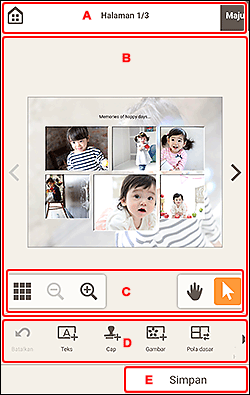
- A:
 (Beranda)/Maju(Next)
 - B: Area Edit Item
- C: Area Alat Tampilan
- D: Area Alat Pengeditan
- E: Simpan(Save)
A: (Beranda)/Maju(Next)
- (Beranda)
-
Kembali ke layar beranda.
Jika diketuk sebelum menyimpan item, layar Hapus Perubahan(Discard Changes) akan muncul. Ketuk OK untuk kembali ke layar beranda tanpa menyimpan item. Untuk menyimpan item, ketuk Batal(Cancel), kemudian ketuk Simpan(Save) di layar Edit item.
- Maju(Next)
- Tampilan beralih ke Layar Setelan Cetak.
B: Area Edit Item
Menampilkan pratinjau item Anda.
Masukkan teks atau ubah orientasi dan posisi gambar.
Catatan
- Ketika ada beberapa halaman dalam item, ketuk
 (Halaman Sebelumnya) atau
  (Halaman Berikutnya) untuk mengalihkan halaman yang ditampilkan.
C: Area Alat Tampilan
 (Tampilan Daftar Thumbnail)
- Ketuk untuk beralih ke Layar Edit item (tampilan daftar thumbnail).

 (Perkecil/Perbesar)
- Ketuk untuk memperkecil atau memperbesar ukuran tampilan.
 (Alat Tangan)
- Seret item hingga area yang ingin dilihat ditampilkan (misalnya, ketika gambar yang diperbesar tidak pas pada layar).
 (Alat Pilih Objek)
- Pilih gambar, teks, atau cap.
D: Area Alat Pengeditan
Catatan
- Konten yang ditampilkan bervariasi tergantung pada item.
- Konten yang ditampilkan berbeda ketika gambar atau teks dipilih.
- Jika ada alat yang tersembunyi,
 (Mundur) /
  (Maju) akan muncul. Untuk menampilkan alat yang tersembunyi, jentik area Alat pengeditan ke kiri atau kanan.
 Batalkan(Undo)
-
Membatalkan operasi terakhir.
Setiap ketukan akan memulihkan kondisi sebelumnya.
 Teks(Text)
-
Menambah kotak teks.
Pilih antara Vertikal(Vertical), Horizontal, Lengkung Atas(Arch Up), atau Lengkung Bawah(Arch Down).
Ketika Anda memilih kotak teks, palet Teks muncul pada bagian bawah layar Edit item.
 Penting
- Vertikal(Vertical) tidak tersedia ketika menggunakan iPhone, iPad atau iPod touch.
Catatan- Lengkung Atas(Arch Up) dan Lengkung Bawah(Arch Down) hanya muncul ketika membuat label diska.
 Cap(Stamps)
-
Mengalihkan ke layar Cap(Stamps) dan Anda dapat menambahkan cap.
 Gambar(Images)
-
Mengalihkan ke Layar Lokasi Foto dan Anda dapat menambahkan atau mengubah foto.
 Warna Latar Belakang(Background Colors)
-
Menampilkan palet Warna Latar Belakang pada bagian bawah layar Edit item dan Anda dapat mengubah warna latar belakang item.
 Pola dasar(Templates)
-
Anda dapat mengubah pola dasar.
 TambahHalaman(Add Page)
-
Menambahkan halaman baru setelah halaman yang dipilih.
 Hapus Halaman(Delete Page)
-
Menghapus halaman yang dipilih.
 TingkatLanjut...(Advanced...)
-
Menentukan setelan untuk kalender, label diska, kartu nama, stiker, atau foto ID.
Ketika gambar atau teks dipilih:
 Pilih Gambar(Select Image)
-
Mengalihkan ke Layar Lokasi Foto dan Anda dapat mengubah foto.
 Bingkai(Frames)
-
Mengalihkan ke layar Bingkai(Frames) dan Anda dapat menambahkan bingkai ke gambar.
 Potong(Crop)
-
Mengalihkan ke layar Potong(Crop) dan Anda dapat memotong gambar.
 Filter Kreatif(Creative Filters)
-
Menampilkan palet Filter Kreatif pada bagian bawah layar Edit item dan Anda dapat mengubah gambar menjadi hitam putih, membuatnya menyerupai gambar retro, dan lebih banyak lagi.
 Taruh PalingDepan(Bring to Front)
- Memindahkan gambar, teks, atau cap ke depan.
 Taruh PalingBelakang(Send to Back)
- Memindahkan gambar, teks, atau cap ke belakang.
E: Simpan(Save)
- Simpan(Save)
-
Menyimpan item.
Folder tujuan tidak dapat diubah.
