
Layar Setelan Cetak
Menentukan setelan cetak dan memulai pencetakan.
Untuk mencetak foto, pilih pada layar Lokasi Foto(Photo Locations) untuk beralih ke layar Setelan Cetak.
Untuk mencetak item, ketuk Maju(Next) pada layar Edit item untuk beralih ke layar Setelan Cetak.
 Catatan
- Setelan yang ditampilkan bervariasi tergantung pada pencetak dan tipe item Anda.
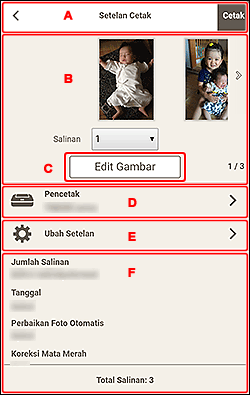
- A:
 (Mundur)/Cetak(Print)
 - B: Area Pratinjau Cetak
- C: Edit Gambar(Edit Image)
- D: Pencetak(Printer)
- E: Ubah Setelan(Change Settings)
- F: Area Tampilan Setelan Cetak
A: (Mundur)/Cetak(Print)
- (Mundur)
- Kembali ke layar sebelumnya.
- Cetak(Print)
- Memulai mencetak dengan setelan yang ditentukan.
B: Area Pratinjau Cetak
Menampilkan thumbnail foto dan item.
Periksa pratinjau cetak atau set jumlah salinan yang akan dicetak.
Untuk menampilkan foto atau halaman sebelumnya/berikutnya dalam item:
Ketuk 
 (Mundur/Maju) atau jentik thumbnail ke kiri atau kanan.
Untuk memperbesar tampilan foto atau item:
Ketuk thumbnail.
 (Salinan)
-
Set jumlah salinan yang akan dicetak.
Catatan- Ini hanya muncul untuk pencetakan foto.
- Ketika ada beberapa foto, ketuk (Mundur/Maju) atau jentik thumbnail ke kiri atau kanan untuk membawa foto target ke atas (Salinan).
C: Edit Gambar(Edit Image)
Catatan
- Ini hanya muncul untuk pencetakan foto.
- Ketika ada beberapa foto, ketuk (Mundur/Maju) atau jentik thumbnail ke kiri atau kanan untuk membawa foto yang ingin Anda edit ke atas Edit Gambar(Edit Image).
Beralih ke layar Edit Gambar(Edit Image) dan Anda dapat memotong foto atau menyempurnakannya menggunakan filter khusus.
D: Pencetak(Printer)
Beralih ke layar Pencetak yang Tersedia(Available Printers) dan Anda dapat menambahkan atau mengubah pencetak yang akan digunakan.
Menambahkan Pencetak:
-
Ketuk Tambah Pencetak(Add Printer).
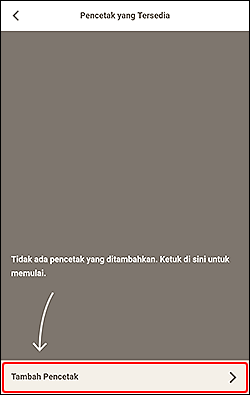
Tampilan beralih ke layar Tambah Pencetak(Add Printer) dan daftar pencetak yang terdeteksi muncul.
Catatan- Mungkin membutuhkan waktu beberapa saat untuk mendeteksi pencetak yang akan digunakan.
- Jika pencetak yang ingin Anda gunakan tidak muncul, lakukan pengesetan dari halaman atas Petunjuk Daring.
-
Ketuk pencetak yang akan digunakan.
Pencetak ditambahkan ke layar Pencetak yang Tersedia(Available Printers).
-
Pastikan tanda centang ditambahkan di samping pencetak yang akan digunakan, kemudian ketuk
(Mundur).
Catatan
- Untuk mengubah nama pencetak, tekan dan tahan nama pencetak yang ingin Anda ubah, kemudian ubah dalam layar yang ditampilkan.
Mengubah Pencetak yang Akan Digunakan:
-
Pilih dan berikan tanda centang di samping pencetak yang akan digunakan.
-
Ketuk
(Mundur).
Catatan
- Hanya pencetak Canon yang dapat ditambahkan.
- Untuk menghapus pencetak yang ditambahkan, ketuk
 (Hapus).
 - Dalam pencetakan foto, jika Anda mengubah pencetak setelah memotong gambar, setelan pemotongan akan dibatalkan.
E: Ubah Setelan(Change Settings)
Beralih ke layar Setelan Cetak Tingkat Lanjut(Advanced Print Settings) dan Anda dapat menentukan metode pencetakan serta setelan lainnya.
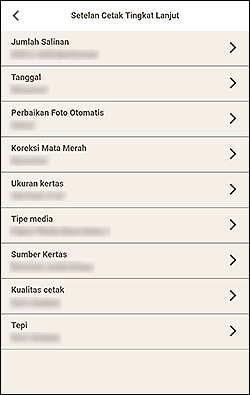
Ketuk item untuk beralih ke layar setelan tingkat lanjut yang bersangkutan.
Catatan
- Setelan ini tidak tersedia jika pencetak yang akan digunakan belum ditambahkan.
- Dalam pencetakan foto, jika Anda mengubah setelan Ukuran kertas(Paper Size) atau Tepi(Border) setelah memotong gambar, setelan pemotongan akan dibatalkan.
- Jumlah Salinan(No. of Copies)
-
Untuk pencetakan foto:
- Set secara terpisah(Set individually)
- Mengeset jumlah salinan yang akan dicetak untuk setiap foto pada area Pratinjau cetak.
- Set untuk semua(Set for all)
-
Mengeset jumlah salinan yang akan dicetak untuk semua foto sekaligus.
Ketuk untuk menampilkan layar pemilihan jumlah salinan. Ketuk jumlah salinan yang ingin Anda cetak.
Untuk item:
Ketuk Set untuk semua(Set for all) untuk menampilkan layar pemilihan jumlah salinan. Ketuk jumlah salinan yang ingin Anda cetak.
Setelah menyelesaikan setelan, ketuk
(Mundur). - Tanggal(Date)
-
Tandai kotak centang di samping Nyala(On) untuk menambahkan tanggal pada foto sebelum mencetak.
Catatan- Ini hanya muncul untuk pencetakan foto.
- Batas halaman(Print Area)
-
Menentukan halaman yang akan dicetak.
- Semua(All)
- Mencetak semua halaman.
- Halaman(Pages)
-
Tentukan rentang halaman yang akan dicetak.
Ketuk Halaman Awal(Start Page) atau Halaman Akhir(End Page) untuk menentukan jumlah halaman.
Setelah menyelesaikan setelan, ketuk
(Mundur).
- Perbaikn foto otmts(Auto photo fix)
- Tandai kotak centang di samping Nyala(On) untuk mengoreksi foto secara otomatis.
- Koreksi mata merah(Red-eye correction)
- Tandai kotak centang di samping Nyala(On) untuk mengoreksi mata merah yang disebabkan oleh cahaya kilat kamera.
- Ukuran kertas(Paper Size)
-
Pilih ukuran kertas yang akan digunakan.
Catatan- Ini hanya dapat dipilih untuk pencetakan foto.
- Tipe media(Media Type)
- Pilih tipe kertas yang akan digunakan.
- Sumber Kertas(Paper Source)
- Pilih sumber kertas.
- Kualitas cetak(Print Quality)
- Memilih kualitas cetak yang sesuai dengan data yang akan dicetak.
- Tepi(Border)
-
Pilih Tanpa Tepi(Borderless) atau Bertepi(Bordered).
Tandai kotak centang di samping Tanpa Tepi(Borderless) untuk mencetak foto atau item memenuhi seluruh lembar kertas tanpa ada tepian.
Catatan- Hanya tersedia pada model yang didukung.
- Atur Posisi Cetak(Adjust Print Position)
-
Tampilan beralih ke layar Atur Posisi Cetak(Adjust Print Position).
Jika posisi gambar yang dicetak tidak sesuai, atur posisi cetak pada layar Atur Posisi Cetak(Adjust Print Position).
Kartu nama dan stiker:
Atur posisi cetak vertikal dan horizontal secara terpisah berdasarkan arah cetak dengan peningkatan 0,1 mm atau 0,01 inci dalam rentang -2,0 mm (-0,08 inci) hingga +2,0 mm (+0,08 inci).
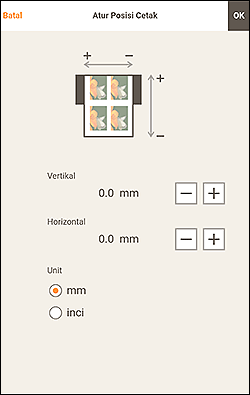
Label diska:
Atur posisi cetak vertikal dan horizontal secara terpisah berdasarkan arah cetak dengan peningkatan 0,1 mm atau 0,01 inci dalam rentang -5,0 mm (-0,2 inci) hingga +5,0 mm (+0,2 inci).
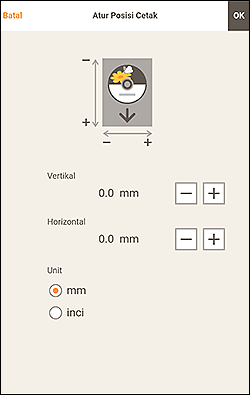
Setelah menyelesaikan setelan, ketuk OK.
F: Area Tampilan Setelan Cetak
Periksa metode pencetakan dan setelan lainnya yang ditentukan untuk pencetak yang ingin digunakan.
- Total Salinan(Total Copies)
- Menampilkan jumlah total salinan cetak.
