
Menyempurnakan Foto Menggunakan Filter Kreatif (untuk Pencetakan Foto)
Jadikan foto Anda lebih menarik dengan menyempurnakannya menggunakan efek seperti nada warna hitam putih dan nada warna antik menggunakan filter khusus.
Dalam pencetakan foto, Anda dapat menyempurnakan foto pada layar Setelan Cetak.
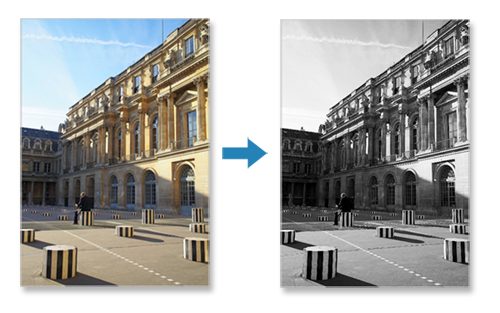
-
Pada layar Setelan Cetak, pilih foto yang ingin disempurnakan, kemudian ketuk Edit Gambar(Edit Image).
 Catatan
- Ketika ada beberapa foto, ketuk

 (Mundur/Maju) atau jentik thumbnail ke kiri atau kanan untuk membawa foto yang ingin Anda sempurnakan ke atas
  (Salinan).
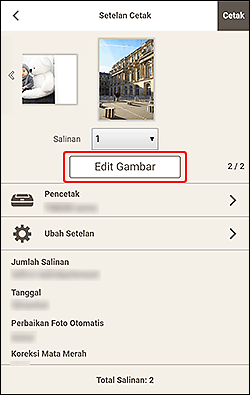
- Ketika ada beberapa foto, ketuk
-
Ketuk Filter Kreatif(Creative Filters).
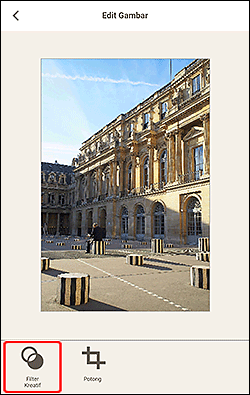
-
Sempurnakan gambar dengan filter sambil mempratinjau hasilnya.
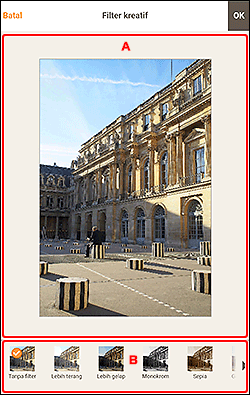
A: Area Pratinjau
Menampilkan pratinjau gambar yang ditingkatkan.
B: Filter Kreatif(Creative Filters)
Pilih sebuah filter dari daftar untuk mempercerah gambar atau menyempurnakan gambar dengan nada warna sepia, nada warna hitam putih, atau efek lainnya.
-
Ketuk OK di kanan atas layar.
Tampilan beralih ke layar Edit Gambar(Edit Image).
-
Ketuk
 (Mundur).
Tampilan beralih ke Layar Setelan Cetak.
