
Memotong Foto (untuk Pencetakan Foto)
Pemotongan adalah aksi untuk memilih area yang Anda inginkan dalam gambar dan membuang sisanya.
Dalam pencetakan foto, Anda dapat memotong foto pada layar Setelan Cetak.
 Catatan
- Jika Anda mengubah setelan pencetak, ukuran kertas, atau setelan tepian setelah memotong gambar, setelan pemotongan akan dibatalkan.
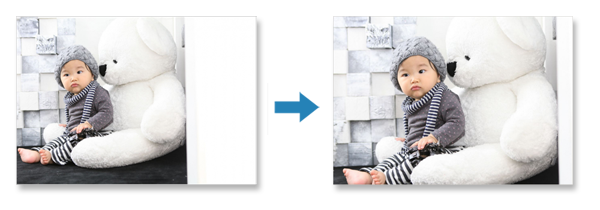
-
Pada layar Setelan Cetak, pilih foto yang ingin Anda potong, kemudian ketuk Edit Gambar(Edit Image).
Catatan- Ketika ada beberapa foto, ketuk

 (Mundur/Maju) atau jentik thumbnail ke kiri atau kanan untuk membawa foto yang ingin Anda potong ke atas
  (Salinan).
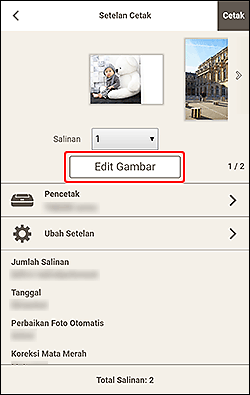
- Ketika ada beberapa foto, ketuk
-
Ketuk Potong(Crop).
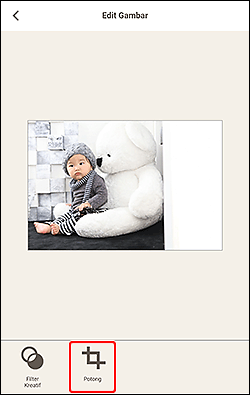
-
Perbesar/perkecil atau putar gambar sambil mempratinjau hasilnya.
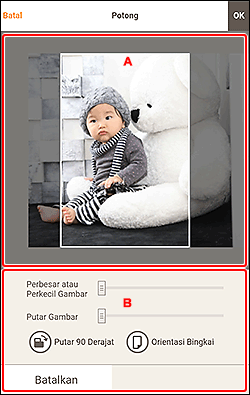
A: Area Pratinjau
Menampilkan pratinjau gambar yang dipotong.
B: Area Alat
- Perbesar atau Perkecil Gambar(Enlarge or Reduce Image)
-
Seret penggeser untuk memperbesar atau memperkecil gambar dengan bebas.
Catatan- Untuk menentukan area yang akan dipotong, perbesar gambar, kemudian seret ke dalam layar.
- Putar Gambar(Rotate Image)
- Seret penggeser untuk memutar gambar searah jarum jam.
 Putar 90 Derajat(Rotate 90 Degrees)
- Memutar gambar 90 derajat searah jarum jam pada setiap ketukan.
 Orientasi Bingkai(Frame Orientation)
- Ketuk untuk mengalihkan orientasi bingkai pemotongan antara potret dan lanskap.
- Batalkan(Undo)
- Memulihkan gambar ke kondisi sebelum dipotong.
-
Ketuk OK di kanan atas layar.
Tampilan beralih ke layar Edit Gambar(Edit Image).
-
Ketuk
 (Mundur).
Tampilan beralih ke Layar Setelan Cetak.
