
Layar Lokasi Foto
Pilih foto yang akan digunakan untuk item Anda.
Alihkan ke layar Lokasi Foto(Photo Locations) melalui salah satu operasi berikut ini.
- Ketuk Foto(Photos) pada layar Baru(New)
- Ketika membuat item baru, ketuk Maju(Next) pada layar Pilih Ukuran Kertas(Select Paper Size)
- Ketuk Gambar(Images) atau Pilih Gambar(Select Image) pada layar Edit item
 Penting
-
Pada pencetakan foto, batasan-batasan berikut berlaku.
- Maksimal 20 foto dapat diimpor.
- Ketika menggunakan perangkat Android, mungkin terdapat kasus dimana foto 30 megapiksel atau yang lebih besar tidak dapat diimpor.
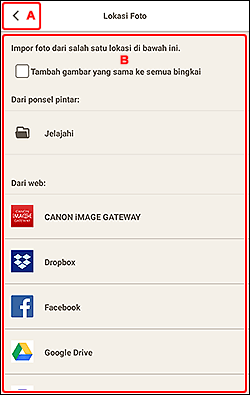
A:  (Mundur)/Batal(Cancel)
- (Mundur)/Batal(Cancel)
- Kembali ke layar sebelumnya.
B: Area Lokasi Foto(Photo Locations)
Pilih sumber impor dari foto yang ingin digunakan.
- Tambah gambar yang sama ke semua bingkai(Add the same image to all frames)
-
Anda dapat menggunakan gambar yang sama pada semua bingkai tata letak gambar dalam halaman.
 Catatan
- Ini hanya muncul ketika mengimpor foto saat membuat kartu nama, stiker atau foto ID baru.
- Untuk menempatkan beberapa salinan dari gambar yang sama seperti ketika membuat foto ID, tandai kotak centang ini.
- Ini tidak muncul ketika menambah atau mengubah gambar pada layar Edit item.
- Dari ponsel pintar(From smartphone)
-
Ketuk Jelajahi(Browse) untuk menampilkan layar Pilih Foto.
Ketika membuat item baru, pilih foto yang ingin digunakan, kemudian ketuk Maju(Next).
Ketika menambahkan atau mengubah gambar pada layar Edit item, pilih foto yang ingin digunakan, kemudian ketuk OK.
- Dari web(From the web)
-
Ketuk layanan web untuk membuka browser Web dan menampilkan layar pengesahan dari layanan web.
Log masuk ke layanan web, pilih foto yang ingin digunakan, kemudian ketuk Maju(Next) atau OK.
Untuk kembali ke layar Lokasi Foto(Photo Locations), ketuk Mundur(Back) atau Batal(Cancel).
Catatan- Layanan web yang ditampilkan bervariasi tergantung pada negara atau wilayah.
- Diperlukan koneksi Internet untuk menggunakan layanan web. Biaya koneksi Internet diberlakukan.
- Untuk menggunakan layanan web, diperlukan persiapan seperti pembuatan akun terlebih dahulu.
- Untuk log keluar dari layanan web, ketuk Log Keluar dari Layanan Pihak Ketiga(Logout from 3rd Party Service) dari
 (Menu Bantuan) pada layar beranda. Ketuk OK pada layar Log Keluar dari Layanan Pihak Ketiga(Logout from 3rd Party Service) untuk log keluar dari semua layanan web.
 - Untuk log masuk dengan akun lain, log keluar melalui Log Keluar dari Layanan Pihak Ketiga(Logout from 3rd Party Service) kemudian log masuk lagi.
