
Menambahkan Teks
Pada layar Edit item, Anda dapat menambahkan tulisan ke dalam kotak teks di item.
 Catatan
- Anda juga dapat menambahkan kotak teks. Untuk detail, lihat Menambah/Mengatur Kotak Teks.
- Pengeditan kartu digunakan sebagai contoh dalam deskripsi berikut ini. Setelan yang tersedia mungkin bervariasi tergantung pada apa yang Anda buat.
-
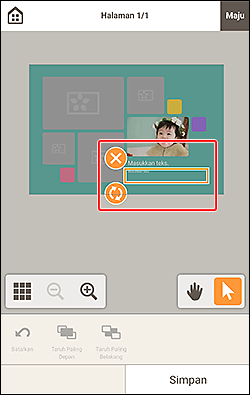
Pada layar Edit item, ketuk kotak teks dalam item.
-
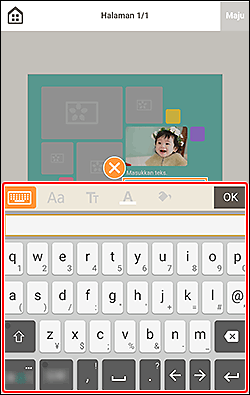
Ketuk di dalam kotak teks yang dipilih.
Palet Teks muncul pada bagian bawah layar Edit item.
 Catatan
- Jika kotak teks tersembunyi di belakang palet Teks, gunakan
 (Alat Tangan) untuk menyesuaikan posisi item. Untuk menggunakan (Alat Tangan), ketuk di luar item untuk menutup palet Teks.
- Jika kotak teks tersembunyi di belakang palet Teks, gunakan
-
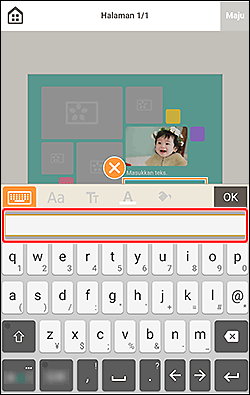
Masukkan teks dalam kotak teks pada palet Teks.
 Penting
- Emoji tidak dapat dicetak.
- Beberapa simbol mungkin tidak dicetak tergantung pada sistem operasi Anda.
-
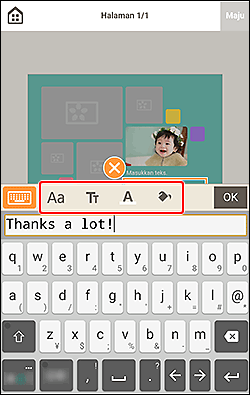
Pada palet Teks, ketuk ikon yang bersangkutan untuk mengubah tipe font, ukuran font, posisi teks, warna font, dll.
 Catatan
- Konten yang ditampilkan bervariasi tergantung pada item.
 (Font)
-
Pilih tipe font.
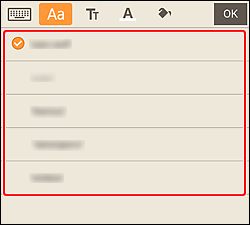 Catatan
- Beberapa font mungkin tersembunyi tergantung pada perangkat Anda. Untuk menampilkan font yang tersembunyi, jentik ke atas daftar font.
 (Dekorasi Teks)
-
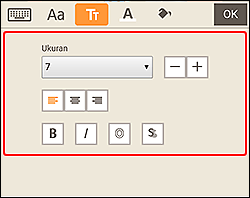
- Ukuran(Size)
- Memilih ukuran font dalam rentang 5 sampai 100 poin.
 (Perkecil Ukuran Font)
- Memperkecil ukuran font setiap kali diketuk.
 (Perbesar Ukuran Font)
- Memperbesar ukuran font setiap kali diketuk.
 (Rata Kiri/Rata Tengah/Rata Kanan)
-
Mengeset cara penjajaran teks yang diinginkan.
Catatan- Untuk kotak teks vertikal, Anda dapat memilih sejajar atas, sejajar tengah, atau sejajar bawah.
 (Tebal/Miring/Kerangka/Bayangan)
-
Mengeset gaya font.
Anda juga dapat mengeset banyak gaya font.
Catatan- Gaya font yang tersedia bervariasi tergantung pada font yang dipilih.
Ketika kotak teks ditambahkan ke label diska:
 (Persegi Panjang)
- Memasukkan teks secara horizontal.
 (Lengkung)
- Memasukkan teks melengkung.
 (Teks Keluar)
-
Memposisikan teks dengan karakter menghadap ke luar.
Catatan- Ini muncul ketika kotak teks Lengkung Atas(Arch Up) atau Lengkung Bawah(Arch Down) diketuk.
 (Teks Masuk)
-
Memposisikan teks dengan karakter menghadap ke dalam.
Catatan- Ini muncul ketika kotak teks Lengkung Atas(Arch Up) atau Lengkung Bawah(Arch Down) diketuk.
 (Warna Font)
-
Memilih warna font.
Pilih warna yang ingin Anda set.
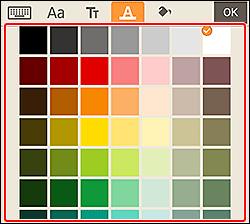 Catatan
- Beberapa warna mungkin tersembunyi tergantung pada perangkat Anda. Untuk menampilkan warna yang tersembunyi, jentik ke atas daftar warna.
 (Warna Isi)
-
Pilih warna untuk mengisi kotak teks.
Pilih warna yang ingin Anda set.
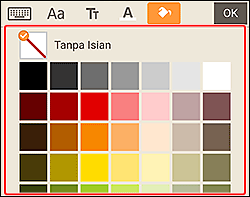 Catatan
- Beberapa warna mungkin tersembunyi tergantung pada perangkat Anda. Untuk menampilkan warna yang tersembunyi, jentik ke atas daftar warna.
-
Pada palet Teks, ketuk OK atau ketuk di luar item.
Kotak teks direfleksikan dalam item.
