
Tela Principal
É possível especificar e imprimir arquivos na tela principal Direct Print & Share. A tela principal compreende a lista Arquivo registrado (Registered file) no lado esquerdo, a área de visualização no centro e a área de configurações de impressão no lado direito.
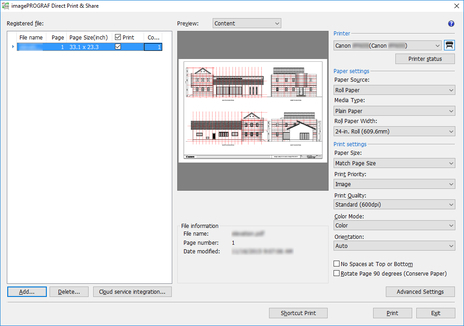
- Lista Arquivo registrado (Registered file)
-
Registre os arquivos que deseja imprimir nessa lista. Para obter detalhes sobre a lista Arquivo registrado (Registered file), consulte "Lista Arquivo registrado (Registered file)".
- Botão Adicionar (Add)
-
Clique nesse botão ao adicionar arquivos à lista Arquivo registrado (Registered file). Para obter detalhes sobre como adicionar arquivos, consulte "Adicionar Arquivos que Deseja Imprimir".
- Botão Excluir (Delete)
-
Selecione os arquivos apropriados e clique nesse botão ao excluir arquivos da lista Arquivo registrado (Registered file).
- Botão Integ. c/ serviço em nuvem (Cloud service integration)
-
A caixa de diálogo Integração com serviço em nuvem (Cloud service integration) é exibida. Utilize-a ao fazer download de arquivos a partir do armazenamento em nuvem e fazer upload de arquivos para o armazenamento em nuvem.
-
Para obter detalhes sobre a caixa de diálogo Integração com serviço em nuvem (Cloud service integration), consulte "Caixa de diálogo Integração com serviço em nuvem (Cloud service integration)".
- Visualização (Preview)
-
Uma visualização é exibida para o arquivo selecionado na lista Arquivo registrado (Registered file).
-
Uma imagem de arquivo é exibida ao selecionar Conteúdo (Content) no menu. Nome do arquivo, data de modificação etc. são exibidos em Informações do arquivo (File information).
-
Ao selecionar Layout, um layout do papel para impressão é exibido. Tamanho da página especificado, tamanho do papel etc. são exibidos em Informações de impressão (Print information).
 Nota
Nota-
Somente a visualização de Layout é possível para HP-GL/2.
-
- Impressora (Printer)
-
Selecione uma impressora para imprimir um arquivo.
- Botão

-
Clique nesse botão ao adicionar uma impressora ao menu Impressora (Printer). Para detalhes sobre como adicionar impressoras, consulte "Adicionar uma Impressora a Usar".
- Botão Status da impressora (Printer status)
-
Inicia o Status Monitor para a impressora selecionada e permite confirmar o status do trabalho da impressora ou outros detalhes.
- Nota
-
Para detalhes sobre o Status Monitor, consulte a ajuda do Status Monitor.
-
- Configurações do papel (Paper settings)
-
É possível definir Origem do papel (Paper Source), Tipo de mídia (Media Type) e Largura do papel em rolo (Roll Paper Width) entre as configurações do driver da impressora.
-
Isso não pode ser especificado quando um arquivo de formato HP-GL/2 é selecionado.
- Configuração de impressão (Print settings)
-
É possível definir Tamanho do papel (Paper Size), Prioridade de impressão (Print Priority), Qualidade de impressão (Print Quality), Modo de cor (Color Mode), Orientação (Orientation), Sem espaços na parte superior ou inferior (No Spaces at Top or Bottom), e Girar a página em 90 graus (conservar papel) (Rotate Page 90 degrees (Conserve Paper)) entre as configurações do driver da impressora.
-
Somente Qualidade de impressão (Print Quality) pode ser especificado quando um arquivo de formato HP-GL/2 é selecionado.
 Importante
-
A seleção de uma configuração diferente de Corresp. tamanho da página (Match Page Size) em Tamanho do papel (Paper Size) imprime a imagem em tamanho menor ou maior para preencher a área de impressão do tamanho do papel de saída.
-
- Nota
-
Consulte a ajuda do driver da impressora para obter instruções sobre cada configuração do driver da impressora.
-
O modo Automático (Auto) de Orientação (Orientation) não pode ser definido pelas propriedades do driver. Ao selecionar Automático (Auto), uma orientação apropriada será definida automaticamente para cada página.
-
- Botão Configurações avançadas (Advanced Settings)
-
As propriedades do driver são exibidas. Para configurações não presentes em Configurações do papel (Paper settings) e Configuração de impressão (Print settings), abra as propriedades do driver.
-
Não é possível clicar nesse botão quando um arquivo de formato HP-GL/2 é selecionado.
- Botão Atalho de impressão (Shortcut Print)
-
A caixa de diálogo Atalho de impressão (Shortcut Print) é exibida. Isso permite criar um ícone de atalho que pode executar a impressão simplesmente soltando os dados de impressão nele.
-
Para obter detalhes sobre como criar um ícone de atalho de impressão, consulte "Criar Ícone de Atalho de Impressão".
- Botão Imprimir (Print)
-
A impressora inicia a impressão. A caixa de diálogo Imprimir (Print) é exibida durante a impressão.
- Botão

-
O Manual On-line do Direct Print & Share é exibido.
- Ícone

-
Informações de versão etc. são exibidas.
