
Criar Ícone de Atalho de Impressão
É possível criar um ícone que permite imprimir arrastando os dados de impressão até ele.
O seguinte procedimento é utilizado para criar ícones de atalho de impressão.
-
Abra a tela principal.
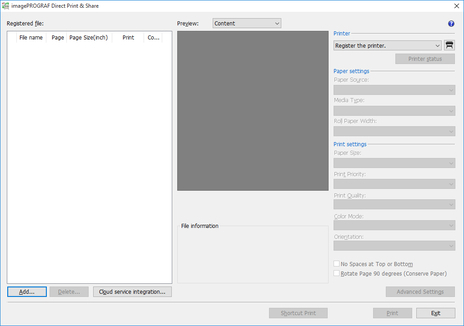
-
Registre os arquivos a serem impressos. (Consulte "Adicionar Arquivos que Deseja Imprimir")
-
Selecione a impressora para impressão dos arquivos em Impressora (Printer).
-
Altere as configurações conforme necessário na área de configurações de impressão no lado direito. (Consulte "Tela Principal")
-
Clique no botão Atalho de impressão (Shortcut Print).
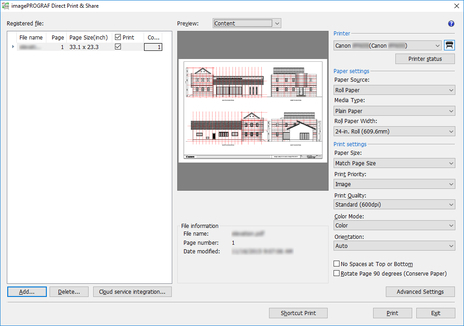
A caixa de diálogo Atalho de impressão (Shortcut Print) é exibida.
-
Selecione o tipo de ícone a ser criado e clique no botão Avançar (Next).
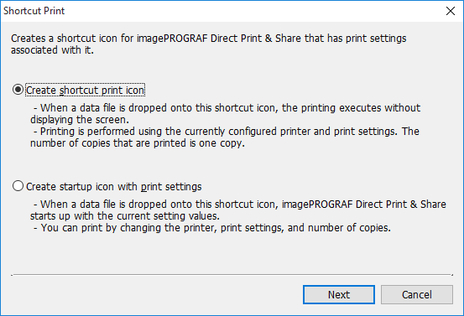
A caixa de diálogo Salvar como é exibida.
-
Insira o nome do ícone a ser criado em Nome (File name) e clique no botão Salvar (Save).
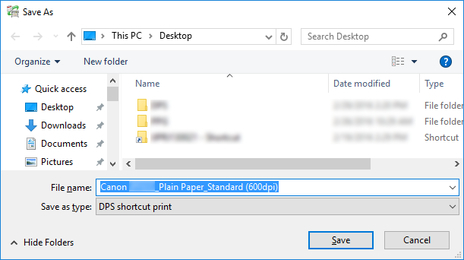
O ícone criado é adicionado à pasta especificada na caixa de diálogo Salvar como.
O nome de ícone padrão é o seguinte.
-
"Nome amigável"_"Tipo de mídia"_"Qualidade de impressão"
Se o formato de arquivo for HP-GL/2, "Tipo de mídia" será "GL2" em vez do tipo de mídia.
 Importante
-
Não altere o nome amigável de uma impressora utilizada para impressão pelo atalho.
-
-
