
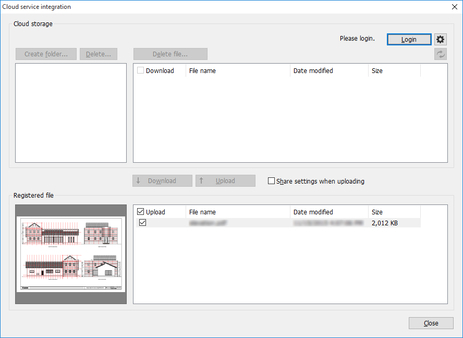
Caixa de diálogo Integração com serviço em nuvem (Cloud service integration)
É possível fazer login no serviço em nuvem, fazer download de arquivos a partir do armazenamento em nuvem e fazer upload de arquivos para o armazenamento em nuvem.
Clique no botão Integ. c/ serviço em nuvem (Cloud service integration) na tela principal para exibir.
- Armazenamento em nuvem (Cloud storage)
-
Uma lista de suas pastas e seus arquivos do armazenamento em nuvem ao qual você está conectado é exibida.
- Armazenamento (Storage)
-
O armazenamento em nuvem conectado no momento é exibido.
- Caixa de seleção Download
-
Há caixas de seleção de Download ao lado esquerdo da lista de arquivos do Armazenamento em nuvem (Cloud storage).
-
Se você marcar as caixas de seleção localizadas no lado esquerdo do nome do arquivo dos arquivos que deseja fazer download e clicar no botão Download localizado abaixo da lista de arquivo, os downloads a partir do armazenamento em nuvem serão iniciados somente para os arquivos com a caixa de seleção marcada.
 Nota
Nota-
Ao marcar a caixa de seleção ao lado de Download na lista de arquivo, é possível marcar as caixas de seleção de todos os arquivos. Se você desmarcar a caixa de seleção, as caixas de seleção de todos os arquivos serão desmarcadas.
-
- Botão Login
-
A caixa de diálogo Seleção de armazenamento em nuvem (Cloud storage selection) é exibida. Para obter detalhes sobre a caixa de diálogo Seleção de armazenamento em nuvem (Cloud storage selection), consulte "Caixa de diálogo Seleção de armazenamento em nuvem (Cloud storage selection)".
- Botão Logout
-
Faça logout do serviço em nuvem.
- Botão

-
A caixa de diálogo Preferências (Preferences) é exibida. Utilize ao adicionar e excluir o armazenamento em nuvem para utilizar e definir as configurações relacionadas ao download do arquivo a partir do armazenamento em nuvem.
-
Para obter detalhes sobre a caixa de diálogo Preferências (Preferences), consulte "Caixa de diálogo Preferências (Preferences)".
- Botão Criar pasta (Create folder)
-
Clique nesse botão quando desejar criar uma nova pasta dentro do armazenamento em nuvem ao qual está conectado.
- Botão Excluir (Delete)
-
Selecione as pastas apropriadas e clique nesse botão ao excluir pastas do armazenamento em nuvem ao qual está conectado. A pasta selecionada e todos os arquivos dentro dela serão excluídos.
- Botão Excluir arquivo (Delete file)
-
Selecione os arquivos apropriados e clique nesse botão ao excluir arquivos do armazenamento em nuvem ao qual está conectado.
- Botão

-
A lista de suas pastas e seus arquivos do armazenamento em nuvem ao qual você está conectado é atualizada.
-
Clique nesse botão se tiver alterado as pastas ou os arquivos no armazenamento em nuvem através de qualquer meio que não seja o Direct Print & Share, como pelo Internet Explorer.
- Lista Arquivo registrado (Registered file)
-
O arquivo a ser utilizado no Direct Print & Share é exibido. Essa lista é igual à lista Arquivo registrado (Registered file) da tela principal.
-
Arquivos que passaram por download a partir do armazenamento em nuvem serão adicionados a essa lista. Se desejar fazer upload de arquivos para o armazenamento em nuvem, será necessário adicioná-los à lista antes.
- Caixa de seleção Upload
-
Há caixas de seleção de Upload no lado esquerdo da lista de arquivo em Arquivo registrado (Registered file).
-
Se você marcar as caixas de seleção localizadas no lado esquerdo do nome do arquivo dos arquivos que deseja fazer upload e clicar no botão Upload localizado acima da lista de arquivo, os uploads para o armazenamento em nuvem serão iniciados somente para os arquivos com a caixa de seleção marcada.
- Nota
-
Ao marcar a caixa de seleção ao lado de Upload, é possível marcas as caixas de seleção de todos os arquivos. Se você desmarcar a caixa de seleção, as caixas de seleção de todos os arquivos serão desmarcadas.
-
- Botão Download
-
Arquivos com as caixas de seleção de Download marcadas passarão por download a partir do armazenamento em nuvem. Para obter detalhes sobre como fazer download de arquivos, consulte "Fazer Download de Arquivos a partir do Armazenamento em Nuvem".
- Botão Upload
-
Arquivos com as caixas de seleção de Upload marcadas passarão por upload para o armazenamento em nuvem. Para obter detalhes sobre como fazer upload dos arquivos, consulte "Fazer Upload de Arquivos para o Armazenamento em Nuvem".
- Compartilhar configurações ao fazer o upload (Share settings when uploading)
-
Se você marcar a caixa de seleção e clicar no botão Upload, a caixa de diálogo Configurações de compartilhamento (Share settings) será exibida. Na caixa de diálogo Configurações de compartilhamento (Share settings), é possível definir configurações para usuários com os quais você deseja compartilhar arquivos que passaram por upload.
-
Para obter detalhes sobre a caixa de diálogo Configurações de compartilhamento (Share settings), consulte "Caixa de diálogo Configurações de compartilhamento (Share settings)".
- Botão Fechar (Close)
-
A caixa de diálogo Integração com serviço em nuvem (Cloud service integration) será fechada.
