
Lista Arquivo registrado (Registered file)
Registre o arquivo a ser utilizado no Direct Print & Share.
Os arquivos registrados nessa lista podem ser impressos a partir do Direct Print & Share.
 Importante
-
Os arquivos que passarão por upload para o armazenamento em nuvem também devem registrados na lista antecipadamente.
-
Os tipos de arquivo compatíveis com visualização e impressão incluem JPEG, TIFF, PDF (exceto PDFs criptografados) e HP-GL/2. Embora não seja possível visualizar nem imprimir tipos de arquivo diferentes dos especificados acima, é possível carregá-los no armazenamento em nuvem.
-
Somente a visualização de Layout é possível para visualizações do HP-GL/2.
-
É possível forçar o processamento de um arquivo como HP-GL/2 selecionando e clicando com o botão direito em um arquivo e marcando a caixa de seleção Processar no formato HP-GL/2 (Process in HP-GL/2 format). Porém, não selecione Processar no formato HP-GL/2 (Process in HP-GL/2 format) para arquivos que não sejam HP-GL/2. Se um arquivo que não é HP-GL/2 for impresso com essa opção ativada, a impressão poderá não ser executada corretamente ou uma quantidade maior de papel poderá ser gerada.
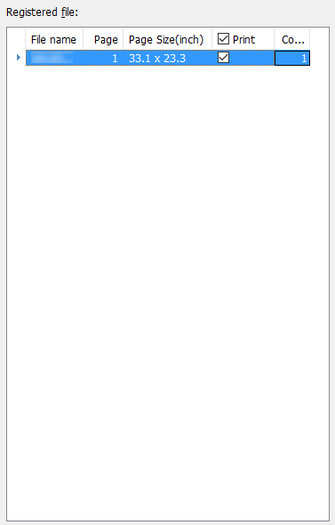
- Nome do arquivo (File name)
-
Exibe o nome do arquivo. Arquivos com várias páginas podem ser expandidos e visualizados com base em uma página por vez clicando no triângulo à esquerda do nome do arquivo.
- Página (Page)
-
A contagem de páginas do arquivo é exibida.
- Tamanho da página (Page Size)
-
O tamanho da página é exibido.
- Importante
-
Se o tamanho da página estiver fora da faixa de tamanhos configuráveis nas configurações de tamanho personalizado do driver da impressora, não será possível visualizar nem imprimir arquivos ou páginas.
Para verificar o tamanho do papel que pode ser definido com as Configurações de tamanho personalizado, clique no botão Configurações avançadas (Advanced Settings) na tela principal para abrir as propriedades do driver. Selecione Tamanho de papel personalizado (Custom Paper Size) na guia Configurar Página (Page Setup) em Tamanho da página (Page Size) e selecione Tam. pers. (Custom Size) e verifique a tela que é exibida.
-
- Caixa de seleção Imprimir (Print)
-
Marque a caixa de seleção do arquivo ou da página que deseja imprimir. Depois de clicar no botão Imprimir (Print) localizado no canto direito inferior da janela principal, a impressão será iniciada somente para arquivos e páginas com suas caixas de seleção Imprimir (Print) marcadas.
 Nota
Nota-
Ao marcar a caixa de seleção ao lado de Imprimir (Print), é possível marcas as caixas de seleção de todos os arquivos. Se você desmarcar a caixa de seleção, as caixas de seleção de todos os arquivos serão desmarcadas.
-
Quando somente parte das caixas de seleção for marcada, será possível marcar todas as caixas de seleção clicando na caixa de seleção ao lado de Imprimir (Print). Ao clicar na caixa de seleção novamente, todas as caixas de seleção serão desmarcadas. Se você clicar na caixa de seleção novamente, as caixas de seleção dos arquivos retornarão ao estado original. Clicar repetidamente na caixa de seleção ao lado de Imprimir (Print) alternará entre os estados de "all on", "all off" e "some on".
-
- Cópias (Copies)
-
Insira o número de cópias a serem impressas para cada um dos arquivos com sua caixa de seleção Imprimir (Print) marcada.
- Nota
-
No caso de arquivos no formato HP-GL/2, o número de cópias a serem impressas é configurado no arquivo. O número real de cópias que são impressas é o seguinte.
-
(Número de cópias inserido aqui) x (Número de cópias configurado no arquivo HP-GL/2)
-
-
