
Pantalla principal
Puede especificar e imprimir archivos en la pantalla principal de Direct Print & Share. La pantalla principal consta de la lista Archivo registrado (Registered file) en el lado izquierdo, el área de vista previa en el centro y la configuración de la impresión en el lado derecho.
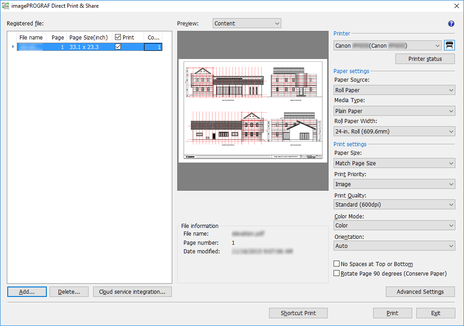
- Lista Archivo registrado (Registered file)
-
En esta lista aparecen los archivos registrados que quiere imprimir. Para obtener más detalles sobre la lista Archivo registrado (Registered file), consulte "Lista Archivo registrado (Registered file)".
- Botón Añadir (Add)
-
Haga clic en este botón para añadir archivos a la lista Archivo registrado (Registered file). Para saber cómo añadir archivos, consulte "Añadir los archivos que desea imprimir".
- Botón Eliminar (Delete)
-
Seleccione los archivos correspondientes y haga clic en este botón para borrar archivos de la lista Archivo registrado (Registered file).
- Botón Integración servicios nube (Cloud service integration)
-
Se muestra el cuadro de diálogo Integración de servicios de nube (Cloud service integration). Utilícelo para descargar archivos del almacenamiento de nube y también para cargarlos.
-
Para obtener más detalles sobre el cuadro de diálogo Integración de servicios de nube (Cloud service integration) consulte "Cuadro de diálogo Integración de servicios de nube (Cloud service integration)".
- Vista previa (Preview)
-
Aparece la vista previa del archivo seleccionado de la lista Archivo registrado (Registered file).
-
La imagen del archivo aparece seleccionando Contenido (Content) en el menú desplegable. El nombre del archivo, la fecha de modificación, etc. aparecen en Información del archivo (File information).
-
Seleccione Disposición (Layout) para ver la disposición del documento que desea imprimir. El tamaño de la página seleccionada, el tamaño del papel, etc. aparecen en Información de impresión (Print information).
 Nota
Nota-
Solo está disponible la vista previa de Disposición (Layout) en HP-GL/2.
-
- Impresora (Printer)
-
Seleccione una impresora para imprimir el archivo.
- Botón

-
Haga clic en este botón para añadir una impresora al menú desplegable Impresora (Printer). Para saber cómo añadir impresoras, consulte "Añadir una impresora".
- Botón Estado de la impresora (Printer status)
-
Inicia Status Monitor para la impresora seleccionada y le permite confirmar el estado de la impresora y otros detalles.
- Nota
-
Para obtener más detalles sobre Status Monitor, consulte la ayuda de Status Monitor.
-
- Configuración del papel (Paper settings)
-
Puede configurar Origen papel (Paper Source), Tipo papel (Media Type) y Anchura de rollo de papel (Roll Paper Width) desde los ajustes del controlador de la impresora.
-
Si se selecciona un archivo con formato HP-GL/2, no podrá especificarse esta opción.
- Configuración de la impresión (Print settings)
-
Puede configurar Tamaño papel (Paper Size), Prioridad de impresión (Print Priority), Cal. impr. (Print Quality), Modo color (Color Mode), Orientación (Orientation), Sin espacios en partes superior e inferior (No Spaces at Top or Bottom) (Conservar papel) y Girar página 90 grados (Conservar papel) (Rotate Page 90 degrees (Conserve Paper)) desde los ajustes del controlador de la impresora.
-
Si se selecciona un archivo con formato HP-GL/2, sólo podrá especificarse la opción Cal. impr. (Print Quality).
 Importante
-
Si selecciona otro ajuste que no sea Coin. tamaño página (Match Page Size) en Tamaño papel (Paper Size), la imagen se imprimirá más grande o más pequeña para que se ajuste al área de impresión del tamaño de papel de salida.
-
- Nota
-
Consulte la ayuda del controlador de la impresora para obtener más información sobre los ajustes del controlador de la impresora.
-
Auto u Orientación (Orientation) no pueden configurarse desde las propiedades del controlador. Al seleccionar Auto, se establece la orientación adecuada para cada página.
-
- Botón Configuración avanzada (Advanced Settings)
-
Aparecen las propiedades del controlador. Si los ajustes que busca no aparecen en Configuración del papel (Paper settings) ni Configuración de la impresión (Print settings), abra las propiedades del controlador.
-
Si se selecciona un archivo con formato HP-GL/2, no se podrá hacer clic en este botón.
- Botón Impresión directa (Shortcut Print)
-
Aparece el cuadro de diálogo Impresión directa (Shortcut Print). Esto le permite crear un icono de acceso directo con el que podrá imprimir simplemente arrastrando y soltando en el icono los datos que desea imprimir.
-
Si desea información sobre cómo crear un icono de impresión directa, consulte "Creación de un icono de impresión directa".
- Botón Imprimir (Print)
-
Se inicia la impresión. Durante la impresión aparecerá el cuadro de diálogo Imprimir (Print).
- Botón

-
Aparece el manual en línea de Direct Print & Share.
- Icono

-
Aparece información sobre la versión, etc.
