
Cuadro de diálogo Integración de servicios de nube (Cloud service integration)
Le permite iniciar sesión en los servicios de nube, descargar archivos y cargarlos en la nube.
Haga clic en el botón Integración servicios nube (Cloud service integration) de la pantalla principal para mostrar el menú.
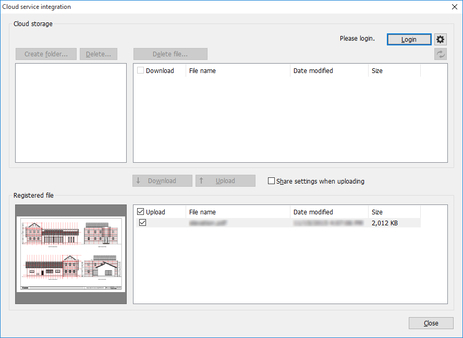
- Almacenamiento de nube (Cloud storage)
-
Aparece una lista con los archivos y carpetas que están en el almacenamiento de nube al que se ha conectado.
- Almacenamiento (Storage)
-
Se muestra el almacenamiento de nube en el que se tiene la sesión iniciada.
- Casilla de verificación Descargar (Download)
-
A la izquierda de la lista de archivos Almacenamiento de nube (Cloud storage) encontrará las casillas de verificación Descargar (Download).
-
Al activar las casillas de verificación situadas a la izquierda del nombre de los archivos que desea descargar y hacer clic en el botón Descargar (Download) situado bajo la lista de archivos, empezarán a descargarse del almacenamiento de nube los archivos con las casillas de verificación activadas.
 Nota
Nota-
Activando la casilla de verificación que se encuentra junto a Descargar (Download) en la lista de archivos se activan las casillas del resto de archivos. Si desactiva la casilla de verificación, el resto de casillas de los archivos también se desactivarán.
-
- Botón Iniciar sesión (Login)
-
Aparece el cuadro de diálogo Selección de almacenamiento de nube (Cloud storage selection). Para más información sobre el cuadro de diálogo Selección de almacenamiento de nube (Cloud storage selection), consulte "Cuadro de diálogo Selección de almacenamiento de nube (Cloud storage selection)".
- Botón Cerrar sesión (Logout)
-
Cierra la sesión de los servicios de nube.
- Botón

-
Aparece el cuadro de diálogo Preferencias (Preferences). Consúltelo para añadir y eliminar el almacenamiento de nube que desea usar y realizar ajustes relacionados con la descarga de archivos del almacenamiento de nube.
-
Para obtener más detalles sobre el cuadro de diálogo Preferencias (Preferences) consulte "Cuadro de diálogo Preferencias (Preferences)".
- Botón Crear carpeta (Create folder)
-
Haga clic en este botón para crear una carpeta nueva en el almacenamiento de nube al que esté conectado.
- Botón Elim (Delete)
-
Seleccione las carpetas correspondientes y haga clic en este botón para borrarlas del almacenamiento de nube al que esté conectado. Se eliminará la carpeta seleccionada con todos los archivos que contiene.
- Botón Borrar archivo (Delete file)
-
Seleccione los archivos correspondientes y haga clic en este botón para borrarlos del almacenamiento de nube al que esté conectado.
- Botón

-
Actualiza la lista de archivos y carpetas que están en el almacenamiento de nube al que está conectado.
-
Haga clic en este botón si ha cambiado las carpetas o los archivos del almacenaje de nube mediante otros sistemas que no son Direct Print & Share, como con Internet Explorer.
- Lista Archivo registrado (Registered file)
-
Aparecerá el archivo que va a utilizar en Direct Print & Share. Esta es la misma lista que la lista Archivo registrado (Registered file) de la pantalla principal.
-
Los archivos descargados de la nube se añadirán a esta lista. Para cargar archivos en la nube primero tiene que añadirlos a la lista.
- Casilla de verificación Cargar (Upload)
-
A la izquierda de la lista de archivos de Archivo registrado (Registered file) encontrará las casillas de verificación Cargar (Upload).
-
Al activar las casillas de verificación situadas a la izquierda del nombre de los archivos que desea cargar y hacer clic en el botón Cargar (Upload) situado encima de la lista de archivos, empezarán a cargarse los archivos con las casillas de verificación activadas.
- Nota
-
Activando la casilla de verificación que se encuentra junto a Cargar (Upload) se activan las casillas del resto de archivos. Si desactiva la casilla de verificación, el resto de casillas de los archivos también se desactivarán.
-
- Botón Descargar (Download)
-
Los archivos que tengan las casillas de verificación Descargar (Download) activadas se descargarán del almacenamiento de nube. Para saber cómo descargar archivos, consulte "Descargar archivos del almacenamiento de nube".
- Botón Cargar (Upload)
-
Los archivos que tengan las casillas de verificación Cargar (Upload) activadas se cargarán en el almacenamiento de nube. Para saber cómo cargar archivos, consulte "Cargar archivos al almacenamiento de nube".
- Compartir ajustes al cargar (Share settings when uploading)
-
Al activar la casilla de verificación y hacer clic en el botón Cargar (Upload), aparece el cuadro de diálogo Compartir ajustes (Share settings). En el cuadro de diálogo Compartir ajustes (Share settings), puede especificar los usuarios con los que desea compartir los archivos que ha cargado.
-
Para obtener más detalles sobre el cuadro de diálogo Compartir ajustes (Share settings) consulte "Cuadro de diálogo Compartir ajustes (Share settings)".
- Botón Cerrar (Close)
-
Se cierra el cuadro de diálogo Integración de servicios de nube (Cloud service integration).
