
Creación de un icono de impresión directa
Se puede crear un icono que le permita imprimir arrastrando y soltando en él los datos de impresión.
Para crear iconos de impresión directa, siga el siguiente procedimiento.
-
Abra la pantalla principal.
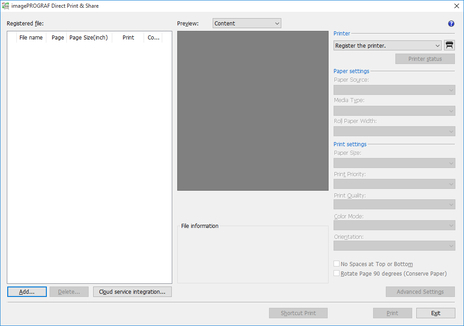
-
Registre los archivos que desea imprimir. (Consulte "Añadir los archivos que desea imprimir")
-
Seleccione la impresora con la que desea imprimir los archivos en Impresora (Printer).
-
Cambie los ajustes según sea necesario en el área de configuración de la impresora de la derecha. (Véase "Pantalla principal")
-
Haga clic en el botón Impresión directa (Shortcut Print).
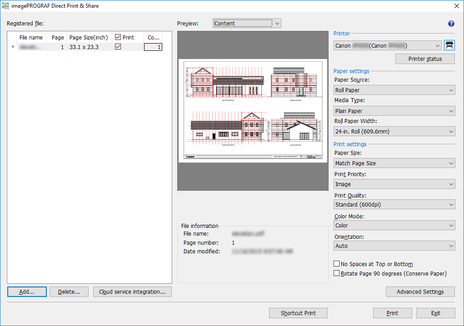
Aparece el cuadro de diálogo Impresión directa (Shortcut Print).
-
Seleccione el tipo de icono que desea crear y haga clic en el botón Siguiente (Next).
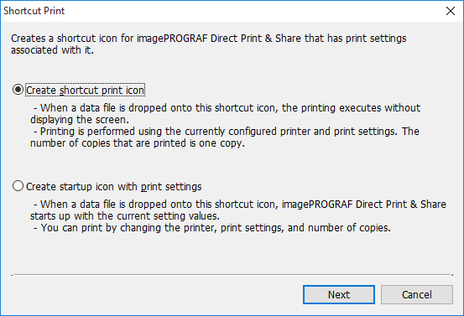
Aparece el cuadro de diálogo Guardar como.
-
Ingrese el nombre del icono que desea crear en el Nombre (File name) y haga clic en el botón Guardar (Save).
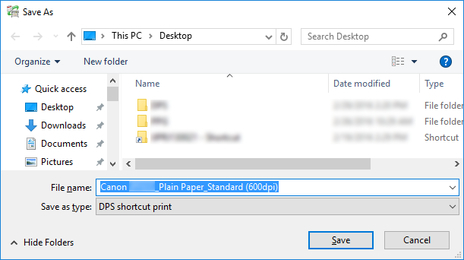
El icono creado se añade a la carpeta especificada en el cuadro de diálogo Guardar como.
El nombre por defecto del icono se indica de la siguiente manera:
-
"Nombre descriptivo"_"Tipo papel"_"Calidad de impresión"
Si el formato del archivo es HP-GL/2, "Tipo papel" es "GL2" en lugar de otro tipo de medio.
 Importante
-
No cambie el nombre descriptivo de una impresora que se usa como impresora de impresión directa.
-
-
