
Lista Archivo registrado (Registered file)
Registre el archivo que va a utilizar en Direct Print & Share.
Los archivos registrados en esta lista pueden imprimirse desde Direct Print & Share.
 Importante
-
Los archivos que van a cargarse en la nube también deben registrarse previamente en la lista.
-
Los formatos de archivos que pueden previsualizarse e imprimirse son JPEG, TIFF, PDF (excepto PDF encriptados) y HP-GL/2. Puede cargar en la nube otros tipos de archivos que los mencionados arriba, pero no podrá previsualizarlos ni imprimirlos.
-
Solo está disponible la vista previa de Disposición (Layout) en las vistas previas de HP-GL/2.
-
Es posible ejecutar un archivo directamente como HP-GL/2 seleccionando y haciendo clic con el botón derecho sobre un archivo y, a continuación, seleccionando la casilla de verificación Procesar en formato HP-GL/2 (Process in HP-GL/2 format). Sin embargo, no seleccione Procesar en formato HP-GL/2 (Process in HP-GL/2 format) en archivos que no sean HP-GL/2. Si un archivo que no tiene formato HP-GL/2 se imprime con esta opción activada, puede que no se imprima correctamente o que utilice una gran cantidad de papel.
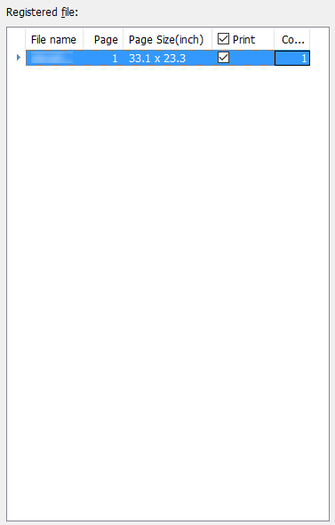
- Nombre del archivo (File name)
-
Aparece el nombre del archivo. Los archivos que contienen varias páginas pueden ampliarse y visualizarse página por página haciendo clic en el triángulo que aparece a la izquierda del nombre.
- Página (Page)
-
Aparece el recuento de páginas del archivo.
- Tamaño página (Page Size)
-
Aparece el tamaño de la página.
- Importante
-
Si el tamaño de la página sobrepasa el rango permitido en los ajustes de tamaño personalizado del controlador de la impresora, no podrá previsualizar ni imprimir el archivo ni las páginas.
Para comprobar que el tamaño del papel que se puede configurar a través de las configuraciones de tamaño personalizado, haga clic en el botón Configuración avanzada (Advanced Settings) de la pantalla principal para abrir las propiedades del controlador. Seleccione Tamaño del papel personalizado (Custom Paper Size) en la hoja Configurar página (Page Setup) en Tamaño página (Page Size) y, a continuación, seleccione Tamaño personalizado (Custom Size) y compruebe la pantalla que aparece.
-
- Casilla de verificación Imprimir (Print)
-
Active la casilla de verificación del archivo o página que quiere imprimir. Tras hacer clic en el botón Imprimir (Print), situado en la parte inferior derecha de la ventana principal, empezarán a imprimirse los archivos y páginas que tenían las casillas de verificación Imprimir (Print) activadas.
 Nota
Nota-
Activando la casilla de verificación que se encuentra junto a Imprimir (Print) se activan las casillas del resto de archivos. Si desactiva la casilla de verificación, el resto de casillas de los archivos también se desactivarán.
-
Si solo hay algunas casillas de verificación activadas y desea activarlas todas, haga clic en la casilla de verificación que se encuentra junto a Imprimir (Print). Si vuelve a hacer clic en la casilla de verificación, el resto de casillas se desactivarán. Si hace clic de nuevo, las casillas volverán a su estado original. Haciendo clic repetidas veces en la casilla verificación junto a Imprimir (Print), el estado irá cambiando entre "todas activadas", "todas activadas" y "algunas activadas".
-
- Copias (Copies)
-
Introduzca el número de copias que desea imprimir de cada archivo o página que tiene la casilla de verificación Imprimir (Print) activada.
- Nota
-
En el caso de archivos con formato HP-GL/2, la información del número de copias que se van a imprimir está contenida en el archivo. El número de copias que se imprimen aparece de la siguiente manera:
-
(número de copias que se ha introducido aquí) x (número de copias configurado en el archivo HP-GL/2)
-
-
