Bulut Entegrasyon Hizmeti Kullanıcısı Ekleme
Bir yazıcıyı birçok kişi kullanabilir.
Bu bölümde, kullanıcı ekleme işlemi ve kullanıcı ayrıcalıkları açıklanmaktadır.
Kullanıcı ekleme
-
Canon Cloud Printing Center'da oturum açın ve daha sonra
 bölümünden Kullanıcıları yönet (Manage users) seçeneğini belirleyin.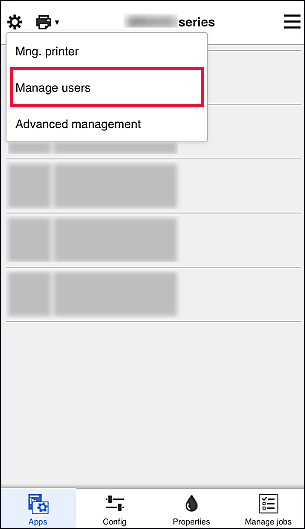
-
Kullanıcı ekle (Add user) seçeneğini belirleyin.
 Not
Not- Kullanıcı ekle (Add user) seçeneğini belirlediğinizde, hizmet öncelikle maksimum kullanıcı sayısına ulaşılıp ulaşılmadığını kontrol eder. Yeni kullanıcı eklenebilecek durumdaysa kullanıcı kaydı ekranı görüntülenir.
- 1 yazıcı için maksimum 20 kullanıcı eklenebilir.
-
Eklenecek olan kullanıcının E-posta adresini girin ve ardından Tamam (OK) seçeneğini belirleyin.
Ardından kayıt işleminin tamamlanması için gereken URL, girmiş olduğunuz E-posta adresine gönderilir.
Not- Girdiğiniz E-posta adresi bu hizmete zaten kayıtlıysa girmiş olduğunuz E-posta adresine, adresin kayıtlı olduğunu bildiren bir e-posta gönderilir. Bu hizmete farklı bir E-posta adresi ile kaydolmak isterseniz kullanmak istediğiniz E-posta adresini belirtin ve işlemi tekrar başlatın.
-
E-postada bildirilen URL'ye erişin
Aşağıdaki prosedür, bildirim e-postası almanız durumunda yapılacakları açıklamaktadır.
Varolan bir Canon ID ile kaydoluyorsanız 5. adım atlanır. -
Hizmet kaydı (Service registration) ekranında kullanmak istediğiniz dili seçin ve ardından Tamam (OK) seçeneğini belirleyin.
Ekrandaki talimatları uygulayın ve kimlik doğrulama işlemini gerçekleştirin.
-
Kullanım şartları ekranında görüntülenen şartları okuyun.
Kullanım koşulları (Terms of use) ve Gizlilik ilkesi (Privacy policy) ekranlarında maddeleri okuyun ve ardından kabul etmeniz halinde Kabl et (Agree) öğesini seçin.
-
Takma ad (Nickname) girin
Kullanmak istediğiniz bir kullanıcı adı girin.
 Önemli
-
Kullanıcı adı alanıyla ilgili aşağıdaki karakter kısıtlamaları mevcuttur:
- Kullanıcı adı, 1 ila 20 karakter arasında olacak şekilde tek baytlık alfasayısal karakterlerden ve sembollerden (!"#$%&'()*+,-./:;<=>?@[\]^_`{|}~) oluşmalıdır. (Karakterler büyük/küçük harf duyarlıdır)
-
-
Saat dilimi (Time zone) ayarını belirtin ve Tamam (Done)'ı seçin.
Listeden bölgenizi seçin. Bölgenizi listede bulamıyorsanız bulunduğunuz yere en yakın bölgeyi seçin.
- Yaz saati uygula (Apply daylight saving time)
- Bu yalnızca seçtiğiniz Saat dilimi (Time zone) içinde bir yaz saatinin bulunması koşuluyla görüntülenir.
Yaz saati uygulanıp uygulanmayacağını seçin.
Ana kayıt işlemi tamamlandı.
Not
- Bulut entegrasyon hizmetini kullandığınızda seçili kullanıcı için yazıcıya bir tanımlama bilgisi eklenir ve her kullanıcının oturum açma durumu geri getirilir. Her yazıcıda en fazla 8 kullanıcı için tanımlama bilgisi kaydedebilirsiniz.
Yazıcı kullanıcı ayrıcalıkları
1 yazıcı için bulut entegrasyon hizmetini birden fazla kullanıcı kullanıyorsa her bir kullanıcı Yönetici (Administrator) veya bir Standrt kullnc (Standard user) olarak sınıflandırılır.
Not
- İlk kaydedilen kullanıcı Yönetici (Administrator) olur. Yönetici, kullanıcıların ayrıcalıklarını Kullanıcıları yönet ekranı değiştirebilir.
Bir Yönetici (Administrator) yazıcı bilgilerini değiştirebilir, uygulama ekleyip silebilir, kullanıcıları yönetebilir ve diğer birçok işlemi gerçekleştirebilir.
Bir Standrt kullnc (Standard user) yazıcı bilgilerini kontrol edebilir ve uygulamaları çalıştırabilir.
Her bir kullanıcının yürütebileceği işlevler hakkında bilgi için bkz. "Canon Cloud Printing Center penceresi".
