Canon Cloud Printing Center Kullanımı
Kullanıcı kaydı tamamlandığında Canon Cloud Printing Center'da oturum açabilir ve hizmeti kullanabilirsiniz.
-
Akıllı telefon veya tableinizden Canon PRINT'i çalıştırın
-
Canon PRINT'in Ana ekranından Bulut (Cloud)'e dokunun.
Canon Cloud Printing Center'a erişin.
 Önemli
- Bilgisayarlardan ise hizmet giriş URL'sine (https://cs.c-ij.com/) erişin.
 Not
Not- Bulut (Cloud) görünmüyorsa en son üretici yazılımı sürümünün yüklendiğinden emin olun, ardından Canon PRINT'ten yazıcıyı silin ve tekrar kaydettirin.
-
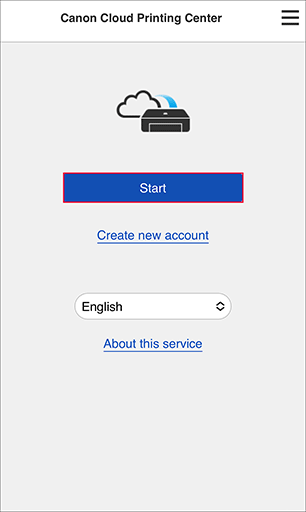
Başlangıç ekranında Başlat (Start) öğesine dokunun
Ekranda görüntülenecek olan talimatları uygulayın ve bilgileri girin.
Önemli
- En son erişimden sonraki 60 dakika için oturumunuz açık kalır.
Oturum açtıktan sonra, bu ürünün bulut işlevleriyle birlikte çalışan uygulamaların eklenmesi/yönetilmesi ve mürekkep durumunu kontrol etme gibi faydalı hizmetleri kullanabilirsiniz.
Ekran açıklamaları ve çalıştırma talimatları için bkz. "Canon Cloud Printing Center penceresi".
Yazdırma işlemi
Bu bölümde örnek olarak "Google Drive" ile yazdırma işlemi ele alınmaktadır.
Önemli
- Kullanılabilir işlevler uygulamaya göre farklılık gösterir.
- Yazdırma işlemi, uygulamaya göre farklılık gösterir.
- Öncelikle hesap oluşturup fotoğraf ve diğer verileri kaydetmeniz gerekir.
- jpg, jpeg, pdf, docx, doc, xlsx, xls, pptx, ppt, ve rtf dosya biçimleri yazdırılabilir.
Yazdırılabilir dosya biçimleri, uygulamaya göre farklılık gösterir. - Yazdırma işleminden önce yazıcının açık olduğundan ve ağa bağlandığından emin olun. Ardından işleme başlayın.
- Bunu akıllı telefon, tablet veya macOS bilgisayardan kullanabilirsiniz.
-
Uygulama listesi ekranında kullanmak istediğiniz uygulamayı seçin.
Not- Yazıcı bilgilerine ilişkin bir yetki ekranı görüntülendiğinde Kabl et (Agree) seçeneğini belirleyin.
- Uygulama giriş ekranı veya güvenlik kodu giriş ekranı görüntülendiğinde oturum açma adı ve parolayı ya da güvenlik kodunu girmek için ekrandaki talimatları uygulayın. Görüntülenen ekran uygulamaya göre değişebilir.
- Yazdırma veya tarama işlemi seçme ekranı görüntülendiğinde Yazdır (Print) öğesini seçin.
-
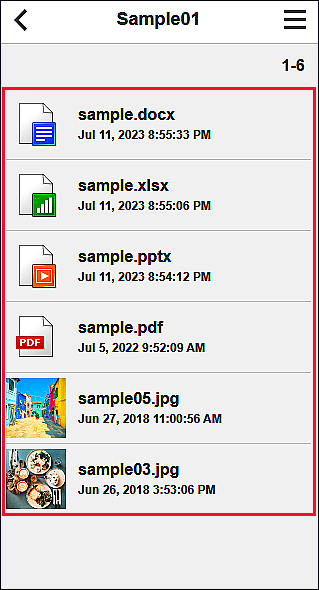
Görüntülenen listeden yazdırmak istediğiniz öğeyi seçin.
-
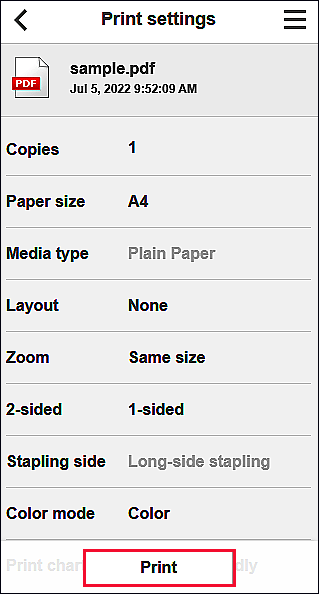
Gerekli yazdırma ayarlarını yapın ve ardından Yazdır (Print) seçeneğini belirleyin
-
Yazdırma işlemini başlatmak için OK seçeneğini belirleyin
Yazdırma işinin gönderildiğini belirten bir mesaj görünür ve yazdırma işlemi başlar.
Yazdırma işlemine devam etmek için Uygulama üstüne git (Go to app top)'i seçin ve 2. adımdan sonraki işlemleri gerçekleştirin.
Yazdırma işlemini sonlandırmak için Uygulm listesine git (Go to app list) seçeneğini belirleyin. Ekran, uygulama listesi ekranına geri döner.
Önemli
- Yazdırma işi, gönderildikten sonraki 24 saat boyunca yazdırılmazsa yazdırma işinin süresi dolar ve yazdırılamaz.
