Dodawanie użytkownika usługi integracji w chmurze
Z jednej drukarki może korzystać kilka osób.
W tej części opisano procedurę dodawania użytkowników i nadawania im uprawnień.
Dodawanie użytkownika
-
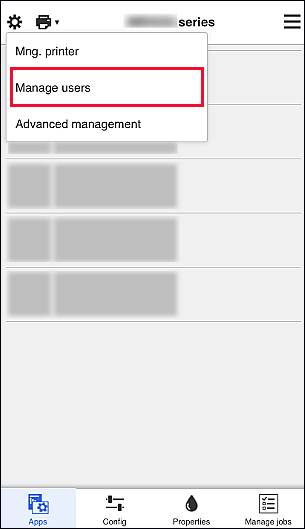
Zaloguj się w usłudze Canon Cloud Printing Center, a następnie wybierz Zarz. użytk. (Manage users) z
 .
.
-
Wybierz opcję Dodaj użytkownika (Add user)
 Uwaga
Uwaga- Po wybraniu opcji Dodaj użytkownika (Add user) usługa najpierw sprawdzi, czy osiągnięta została maksymalna liczba użytkowników. Jeśli będzie można dodać nowych, pojawi się ekran rejestracji użytkownika.
- Maksymalna liczba użytkowników, których można dodać do 1 drukarki, wynosi 20.
-
Wprowadź adres e-mail użytkownika do dodania, a następnie wybierz OK.
Adres URL do ukończenia rejestracji zostanie wtedy wysłany na podany adres e-mail.
Uwaga- Jeśli wprowadzony adres e-mail jest już zarejestrowany w tej usłudze, zostanie wysłana wiadomość e-mail na wprowadzony adres e-mail z powiadomieniem, że adres jest zarejestrowany. Jeśli chcesz zarejestrować inny adres e-mail dla tej usługi, określ adres e-mail, którego chcesz używać, i ponownie rozpocznij procedurę.
-
Przejdź pod adres URL podany w wiadomości e-mail
W poniższej procedurze opisano, co należy zrobić po otrzymaniu wiadomości e-mail z powiadomieniem.
Jeśli rejestrujesz za pomocą istniejącego Canon ID, pomiń krok 5. -
Na ekranie Rejestracja usługi (Service registration) wybierz język, którego chcesz używać, a następnie wybierz przycisk OK
Postępuj zgodnie z instrukcjami wyświetlanymi na ekranie i przeprowadź uwierzytelnianie.
-
Przeczytaj warunki wyświetlone na ekranie Warunki użytkowania
Przeczytaj oświadczenia widoczne w oknach Warunki użytkowania (Terms of use) i Zasady ochrony prywatności (Privacy policy), a następnie wybierz opcję Zgadzam się (Agree), jeśli wyrażasz zgodę.
-
Wpisz Pseudonim (Nickname)
Wprowadź dowolną nazwę użytkownika, jaką chcesz się posługiwać.
 Ważne
Ważne-
W przypadku pola nazwy użytkownika obowiązują następujące ograniczenia dotyczące liczby i rodzajów znaków:
- Nazwa użytkownika musi mieć długość od 1 do 20 jednobajtowych znaków alfanumerycznych i symboli (!"#$%&'()*+,-./:;<=>?@[\]^_`{|}~). (uwzględniana jest wielkość liter).
-
-
Wybierz ustawienie opcji Strefa czasowa (Time zone), a następnie wybierz opcję Gotowe (Done)
W tym celu wybierz na liście swój region. Jeśli nie możesz znaleźć na liście swojego regionu, wybierz ten, który znajduje się najbliżej niego.
- Włącz czas letni (Apply daylight saving time)
- Ta opcja pojawia się, tylko jeśli w wybranej strefie czasowej (opcja Strefa czasowa (Time zone)) stosuje się czas letni.
Wybierz, czy ma być stosowany czas letni.
Główna rejestracja została zakończona.
Uwaga
- Podczas korzystania z usługi integracji w chmurze do drukarki zostanie dodany plik cookie dla wybranego użytkownika i przywrócony zostanie stan logowania każdego użytkownika. Każda drukarka umożliwia zarejestrowanie plików cookie dla maksymalnie 8 użytkowników.
Uprawnienia użytkownika drukarki
Jeśli kilku użytkowników korzysta z usługi integracji w chmurze dla 1 drukarki, każdy z nich jest skategoryzowany jako Administrator lub Standardowe (Standard user).
Uwaga
- Użytkownik zarejestrowany jako pierwszy uzyskuje kategorię Administrator. Administrator może zmieniać uprawnienia użytkowników na Ekran Zarz. użytk..
Administrator może zmieniać informacje o drukarce, dodawać i usuwać aplikacje, zarządzać użytkownikami oraz wykonywać różne inne czynności.
Użytkownik o kategorii Standardowe (Standard user) może sprawdzać informacje o drukarce i uruchamiać aplikacje.
Informacje o funkcjach dostępnych dla poszczególnych użytkowników można znaleźć w części „Okno Canon Cloud Printing Center”.
