Korzystanie z usługi Canon Cloud Printing Center
Po zakończeniu rejestracji użytkownika możesz zalogować się w usłudze Canon Cloud Printing Center i zacząć z niej korzystać.
-
Uruchom aplikację Canon PRINT na smartfonie lub tablecie.
-
Dotknij Portal (Cloud) z ekranu głównego w usłudze Canon PRINT
Otwórz usługę Canon Cloud Printing Center.
 Ważne
Ważne- W przypadku komputera dostęp do usługi jest możliwy poprzez łącze logowania (https://cs.c-ij.com/).
 Uwaga
Uwaga- Jeśli Portal (Cloud) nie pojawia się, upewnij się, że masz zainstalowane najnowsze oprogramowanie sprzętowe, a następnie usuń drukarkę w Canon PRINT i zainstalują ją ponownie.
-
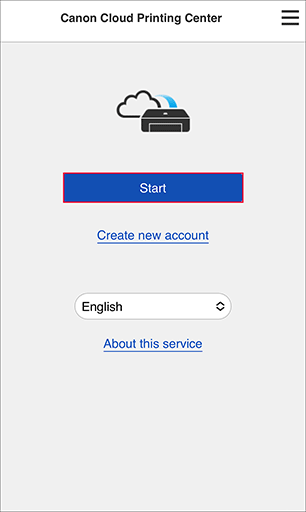
Na ekranie startowym dotknij opcji Start
Postępuj zgodnie z instrukcjami wyświetlanymi na ekranie i wprowadź informacje.
Ważne
- Stan zalogowania jest utrzymywany przez 60 minut od momentu ostatniego skorzystania z usługi.
Po zalogowaniu się możesz korzystać z przydatnych opcji, np. dodawania aplikacji współpracujących z funkcją portalu drukarki i zarządzania nimi czy też sprawdzania stanu atramentu.
Opis zawartości ekranu oraz instrukcje obsługi można znaleźć w części „Okno Canon Cloud Printing Center”.
Procedura drukowania
Ta sekcja przedstawia procedurę drukowania na przykładzie usługi „Google Drive”.
Ważne
- Dostępne funkcje różną się zależnie od aplikacji.
- Procedura drukowania może przebiegać w różny sposób zależnie od aplikacji.
- Należy wcześniej założyć konto, zarejestrować zdjęcie oraz inne dane.
- Można drukować pliki w następujących formatach: JPG, JPEG, PDF, DOCX, DOC, XLSX, XLS, PPTX, PPT i RTF.
Formaty plików, jakie można drukować, różnią się w zależności od aplikacji. - Przed drukowaniem sprawdź, czy drukarka ma włączone zasilanie i jest podłączona do sieci. Następnie rozpocznij drukowanie.
- Dostępne, jeśli używasz smartfona, tabletu lub komputera z systemem macOS.
-
Wybierz aplikację, której chcesz używać na ekranie listy aplikacji
Uwaga- Gdy wyświetli się ekran autoryzacji dotyczący informacji o drukarce, wybierz opcję Zgadzam się (Agree).
- Gdy zostanie wyświetlony ekran logowania do aplikacji lub wprowadzania kodu zabezpieczającego, postępuj zgodnie z instrukcjami wyświetlanymi na ekranie, aby wprowadzić nazwę logowania i hasło lub kod zabezpieczający. Treść wyświetlana na ekranie może różnić się w zależności od aplikacji.
- Po wyświetleniu ekranu wyboru drukarki lub skanera, wybierz opcję Drukuj (Print).
-
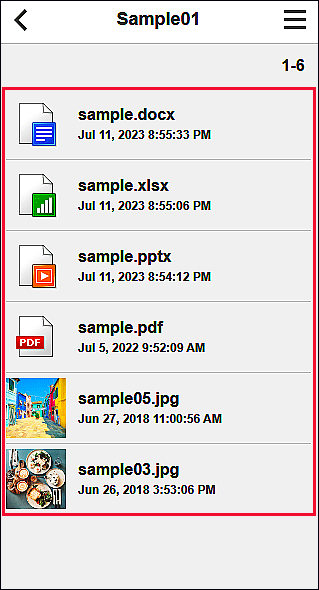
Z wyświetlonej listy wybierz element, który chcesz wydrukować
-
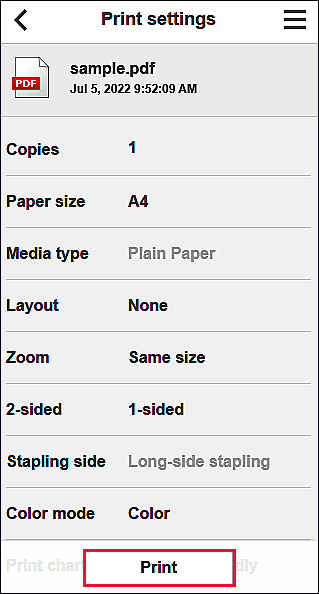
Wprowadź niezbędne ustawienia drukowania, a następnie wybierz opcję Drukuj (Print)
-
Aby rozpocząć drukowanie, wybierz opcję OK
Pojawi się komunikat informujący o wysyłaniu zadania drukowania i rozpocznie się drukowanie.
Aby kontynuować drukowanie, wybierz opcję Idź do pocz. aplik. (Go to app top) i wykonaj czynności od punktu 2.
Aby zakończyć drukowanie, wybierz opcję Idź do listy aplik. (Go to app list) Zostanie ponownie wyświetlony ekran z listą aplikacji.
Ważne
- Jeśli zadanie drukowania nie zostanie wydrukowane w ciągu 24 godzin od jego wysłania, wygaśnie i nie będzie można go już wydrukować.
