
Registrera användarinformation för Canon Inkjet Cloud Printing Center (monokrom LCD-skärm)
Om du vill använda Canon Inkjet Cloud Printing Center så ska du registrera information för Mitt konto (My account) med hjälp av anvisningarna nedan.
Skriva ut registreringsinformation från skrivaren
-
På skrivarens manöverpanel trycker du på knappen
 Inställningar (Setup) och sedan på Inst. för webbtjänst (Web service setup) -> Anslutningsinställn. (Connection setup) -> IJCloudPrintingCtr -> Registr. på tjänst (Register w/ service)
 -
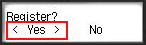
I fönstret för registreringsbekräftelse väljer du Ja (Yes)
-
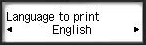
Välj visningsspråk i utskriftsinställningarna
-
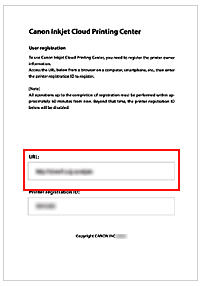
Följ anvisningarna som visas i fönstret. Skriv ut webbadressen till verifieringssidan och Registrerings-ID för skrivare (Printer registration ID)
Ställ in vanligt papper i storlek A4, Letter eller Legal och välj OK.
Autentiseringsplatsens webbadress och Registrerings-ID för skrivare (Printer registration ID) skrivs ut.
 Viktigt!
- Hela registreringen bör inte ta mer än 60 minuter.
Gå till den webbadress som finns på utskriften och skriv in e-postadress och annan information som behövs
Viktigt!
- Tryck inte på knappen Bakåt i webbläsaren medan en åtgärd genomförs. Annars kanske inte skärmen öppnas som den ska.
 Obs!
Obs!
- Om du anger en e-postadress som redan är registrerad får du ett meddelande om att e-postmeddelandet ”redan är registrerat”. Följ anvisningarna i e-postmeddelandet och registrera en annan e-postadress.
-
Öppna autentiseringsplatsens webbadress i webbläsaren på din dator, smarttelefon, pekplatta eller annan enhet
-
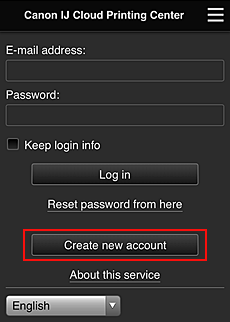
När skärmen för registrering av skrivaren visas väljer du Skapa nytt konto (Create new account)
-
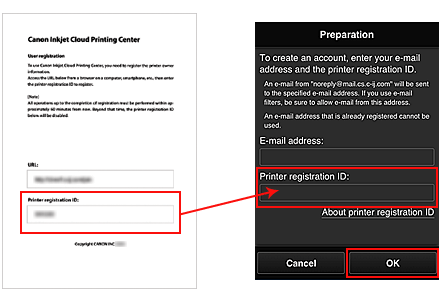
Skriv in E-postadress (E-mail address) och Registrerings-ID för skrivare (Printer registration ID) för skrivarens ägare och tryck på OK
Webbadressen till verifieringssidan skickas till den e-postadress som du har uppgett.
 Viktigt!
-
Nedan visas begränsningarna för de tecken som används i e-postadressen.
- Upp till 255 tecken som ska vara alfanumeriska enkelbytetecken eller symboler (!$'*/^_{}|~.-@). (Det görs skillnad mellan stora och små bokstäver.)
- Du kan inte använda flerbytetecken.
Ett felmeddelande visas om du skriver in en e-postadress med tecken som inte får användas.
- Om du har registrerat en annan e-postadress av misstag kan du avbryta registreringen genom att välja knappen Inställningar (Setup) på skrivarens manöverpanel och sedan välja Inst. för webbtjänst (Web service setup) -> Anslutningsinställn. (Connection setup) -> IJCloudPrintingCtr -> Ta bort från tjänst (Delete from service).
- Ibland kan ditt skräppostfilter förhindra att du får meddelandet. Om du har en inställning som endast tillåter att du tar emot e-postmeddelanden från vissa domäner ska du ändra inställningen så att du kan ta emot e-postmeddelanden från "noreply@mail.cs.c-ij.com".
Du får inget felmeddelande om skräppostfiltret förhindrar att e-postmeddelandet tas emot eller om du har skrivit in fel e-postadress.
-
Öppna den webbadress som du har fått i e-postmeddelandet, registrera informationen och slutför registreringen av användaren
-
Kontrollera att ett e-postmeddelande med webbadressen har skickats till den angivna e-postadressen och hämta webbadressen
-
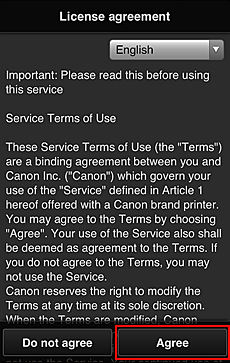
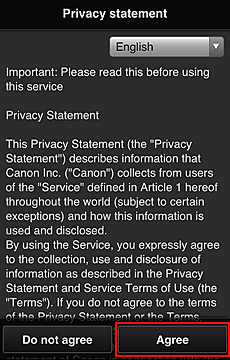
Läs meddelandena i fönstren Licensavtal (License agreement) och Sekretesspolicy (Privacy statement) i Canon Inkjet Cloud Printing Center och tryck på Jag accepterar (Agree) om du accepterar

-
Registrera ett lösenord för inloggning i Canon Inkjet Cloud Printing Center
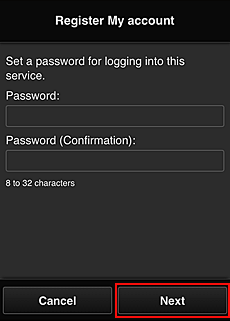
På registreringsskärmen Mitt konto anger du det lösenord du vill registrera i Lösenord (Password) och Lösenord (bekräftelse) (Password (Confirmation)) och väljer sedan Nästa (Next).
 Viktigt!
-
Det finns teckenbegränsningar för Lösenord (Password) enligt nedan.
- Lösenordet måste bestå av 8 till 32 tecken och får innehålla alfanumeriska enkelbytestecken och symboler (!"#$%&'()*+,-./:;<=>?@[¥]^_`{|}~). (Bokstäverna är skiftlägeskänsliga.)
-
-
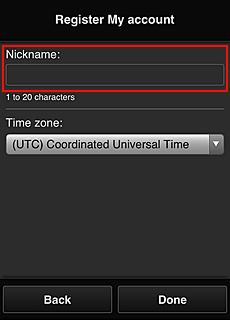
Skriv in Smeknamn (Nickname)
Skriv in det namn du vill använda.
 Viktigt!
-
För inmatningsfältet för användarnamnet finns följande teckenbegränsningar:
- Användarnamnet måste bestå av 1 till 20 tecken och får innehålla alfanumeriska enkelbytestecken och symboler (!"#$%&'()*+,-./:;<=>?@[¥]^_`{|}~). (Bokstäverna är skiftlägeskänsliga.)
-
-
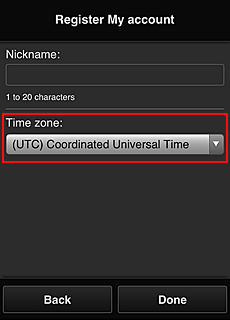
Ange inställningen för Tidszon (Time zone) och välj Klart (Done)
Välj din region i listan. Om du inte hittar din region i listan så väljer du den som är närmast.
- Använd sommartid (Apply daylight saving time)
- Detta visas endast när sommartidsinställning används i den Tidszon (Time zone) som du väljer.
Välj om du vill att sommartid ska användas eller inte.
Registreringen har slutförts. Ett meddelande om att registreringen har slutförts visas.
När du knackar på knappen OK i meddelandet så visas inloggningsskärmen.
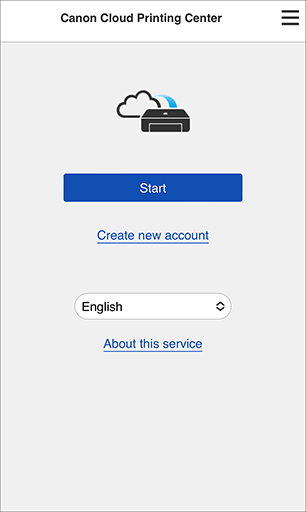
Ange den registrerade E-postadress (E-mail address) och Lösenord (Password) och Logga in (Log in) på Canon Inkjet Cloud Printing Center.
