
Registrazione delle informazioni sull'utente in Canon Inkjet Cloud Printing Center (Monitor LCD in bianco e nero)
Per utilizzare Canon Inkjet Cloud Printing Center, è necessario seguire i passi descritti di seguito e registrare le informazioni relative a Il mio account (My account).
Stampare le informazioni di registrazione dalla stampante
-
Nel pannello dei comandi della stampante, selezionare il pulsante
 Impostazione (Setup), quindi scegliere Impost. servizio Web (Web service setup) -> Impost. connessione (Connection setup) -> IJCloudPrintingCtr -> Registr. al servizio (Register w/ service)
 -
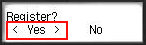
Nella finestra di conferma della registrazione, selezionare Sì (Yes)
-
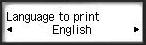
Nelle impostazioni di stampa, selezionare la lingua di visualizzazione
-
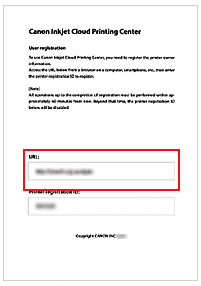
Seguire le istruzioni visualizzate nella finestra e stampare l'URL del sito di autenticazione e l'ID di registraz. stampante (Printer registration ID)
Impostare un foglio di carta comune in formato A4, Letter o Legal e selezionare OK.
Vengono stampati l'URL di autenticazione e l'ID di registraz. stampante (Printer registration ID).
 Importante
- La registrazione deve essere completata entro 60 minuti.
Accedere all'URL sulla pagina stampata e inserire l'indirizzo e-mail e altre informazioni necessarie
Importante
- Non utilizzare il pulsante Indietro del browser Web mentre è in corso un'operazione. La transizione della schermata potrebbe non avvenire correttamente.
 Nota
Nota
- Se si immette un indirizzo e-mail già registrato, si riceverà l'e-mail "già registrato". Seguire le istruzioni dell'e-mail e registrare un altro indirizzo e-mail.
-
Utilizzare il browser Web sul PC, sullo smartphone, sul tablet o su altri dispositivi per accedere all'URL di autenticazione
-
Quando viene visualizzata la schermata di registrazione della stampante, selezionare Crea nuovo account (Create new account)

-
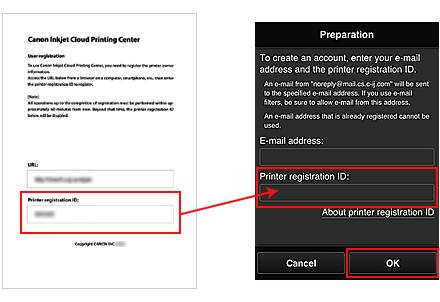
Immettere l'Indirizzo e-mail (E-mail address) e l'ID di registraz. stampante (Printer registration ID) del proprietario della stampante, quindi selezionare OK
L'URL della pagina di registrazione viene inviato all'indirizzo e-mail immesso.
 Importante
-
Esistono delle limitazioni sui caratteri per l'indirizzo e-mail, come riportato di seguito.
- Massimo 255 caratteri alfanumerici costituiti da simboli e caratteri alfanumerici a singolo byte (!$'*/^_{}|~.-@). (Viene fatta distinzione tra maiuscole e minuscole.)
- Non è possibile utilizzare i caratteri multibyte.
Verrà visualizzato un errore se l'indirizzo e-mail immesso contiene un carattere che non può essere utilizzato.
- Se per errore è stato registrato un indirizzo e-mail differente, è possibile annullare la registrazione selezionando il pulsante Impostazione (Setup) sul pannello dei comandi della stampante, quindi selezionando Impost. servizio Web (Web service setup) -> Impost. connessione (Connection setup) -> IJCloudPrintingCtr -> Elimina dal servizio (Delete from service).
- Se si utilizza un filtro spam, potrebbe non essere possibile ricevere la notifica. Se si è impostata la ricezione di e-mail solo da alcuni domini, modificare questa impostazione per consentire la ricezione di e-mail da "noreply@mail.cs.c-ij.com".
L'errore non verrà visualizzato anche qualora non fosse possibile ricevere l'e-mail a causa dell'impostazione del filtro spam o se è stato immesso un indirizzo e-mail errato.
-
Accedere all'URL nell'e-mail, registrare le informazioni e completare la registrazione utente
-
Verificare di avere ricevuto un'e-mail contenente l'URL all'indirizzo e-mail immesso, quindi accedere all'URL
-
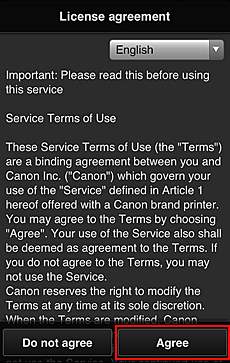
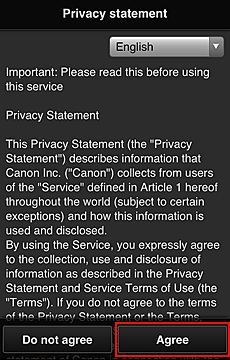
Nelle finestre Contratto di licenza (License agreement) e Dichiarazione di privacy (Privacy statement) di Canon Inkjet Cloud Printing Center, leggere le dichiarazioni e selezionare Accetto (Agree) per accettarle

-
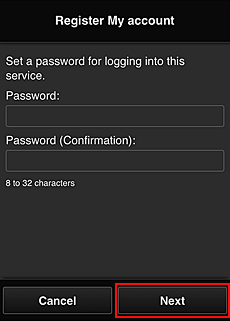
Registrare la password per accedere a Canon Inkjet Cloud Printing Center
Nella schermata di registrazione Il mio account, immettere la password da registrare in Password e Password (conferma) (Password (Confirmation)), quindi selezionare Avanti (Next).
 Importante
-
Esistono limitazioni sui caratteri per la Password, come riportato di seguito.
- La password deve essere compresa tra 8 e 32 caratteri e contenere simboli e caratteri alfanumerici a byte singolo (!"#$%&'()*+,-./:;<=>?@[¥]^_`{|}~). (Le lettere dell'alfabeto seguono la distinzione tra maiuscole e minuscole)
-
-
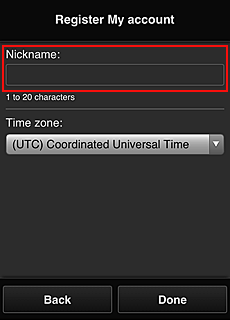
Immettere il Nickname
Immettere il nome utente da utilizzare.
 Importante
-
Il campo di immissione del nome utente presenta le seguenti limitazioni di caratteri:
- Il nome utente deve essere compreso tra 1 e 20 caratteri e contenere simboli e caratteri alfanumerici a byte singolo (!"#$%&'()*+,-./:;<=>?@[¥]^_`{|}~). (Le lettere dell'alfabeto seguono la distinzione tra maiuscole e minuscole)
-
-
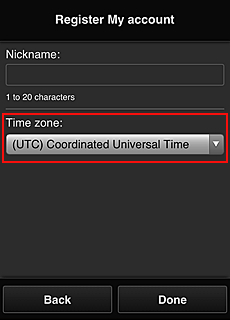
Specificare l'impostazione Fuso orario (Time zone) e selezionare Fine (Done)
Selezione la propria regione dall'elenco. Se non è possibile trovare la propria regione nell'elenco, selezionare quella più vicina alla propria regione.
- Applica ora legale salvata (Apply daylight saving time)
- Viene visualizzato solo quando è presente un'ora legale nel Fuso orario (Time zone) selezionato.
Scegliere se applicare o meno l'ora legale.
La registrazione è stata completata. Viene visualizzato un messaggio relativo al completamento della registrazione.
Quando si seleziona OK nel messaggio, viene visualizzata la schermata di accesso.
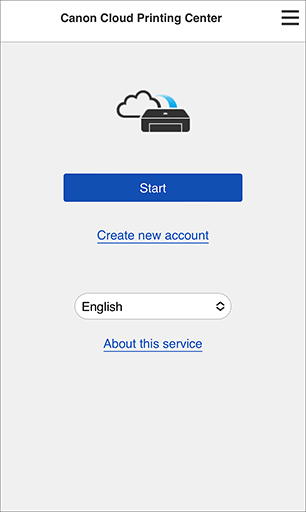
Immettere l'Indirizzo e-mail (E-mail address) e la Password registrati, quindi Effettuare il login (Log in) a Canon Inkjet Cloud Printing Center.
