
หน้าจอหลัก IJ Scan Utility Lite
เลือก แอพพลิเคชั่น(Applications) จากเมนู ไป(Go) ของ Finder จากนั้นดับเบิลคลิกที่ไอคอน Canon Utilities > IJ Scan Utility > Canon IJ Scan Utility Lite เพื่อเริ่ม IJ Scan Utility Lite
คุณสามารถทำการสแกนจนถึงการบันทึกให้เสร็จสมบูรณ์ได้ในครั้งเดียวโดยเพียงคลิกไอคอนที่เกี่ยวข้อง
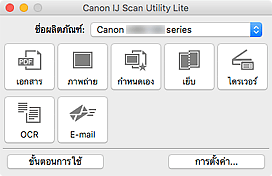
- ชื่อผลิตภัณฑ์(Product Name)
-
แสดงชื่อบริการ Bonjour ที่กำหนดค่าให้ใช้กับ IJ Scan Utility Lite ในปัจจุบัน
หากชื่อบริการ Bonjour แตกต่างไปจากที่คุณต้องการใช้แสดงขึ้น ให้เลือกชื่อบริการ Bonjour ที่คุณต้องการใช้
 ข้อสำคัญ
- คุณไม่สามารถใช้งานทางเครือข่ายได้หากปิดใช้งาน Bonjour เปิดใช้งาน Bonjour ที่เครื่องสแกนเนอร์หรือเครื่องพิมพ์ของคุณ
- หากชื่อบริการ Bonjour ไม่ปรากฏขึ้นหรือหากคุณเปลี่ยนชื่อบริการ Bonjour ให้เริ่ม IJ Scan Utility Lite เริ่มใหม่อีกครั้งในอีกสักครู่ จากนั้นเลือกชื่อบริการ Bonjour จาก ชื่อผลิตภัณฑ์(Product Name)
- หากคุณติดตั้งไดรเวอร์ ICA (Image Capture Architecture) สำหรับเครื่องสแกนเนอร์หรือเครื่องพิมพ์ของคุณและใช้การเชื่อมต่อกับ USB, "USB" ปรากฏขึ้นหลังจากชื่อผลิตภัณฑ์
- เอกสาร(Document)
-
สแกนรายการเป็นเอกสารและบันทึกในคอมพิวเตอร์
สามารถระบุการตั้งค่าการสแกน/บันทึกและการตอบสนองภายหลังการสแกนได้ใน ไดอะล็อก การตั้งค่า (สแกนเอกสาร)(Settings (Document Scan))
- ภาพถ่าย(Photo)
-
สแกนรายการเป็นภาพถ่ายและบันทึกในคอมพิวเตอร์
สามารถระบุการตั้งค่าการสแกน/บันทึกและการตอบสนองภายหลังการสแกนได้ใน ไดอะล็อก การตั้งค่า (สแกนภาพถ่าย)(Settings (Photo Scan))
- กำหนดเอง(Custom)
-
สแกนรายการโดยใช้การตั้งค่าที่คุณชื่นชอบและบันทึกรูปภาพในคอมพิวเตอร์ สามารถตรวจหาชนิดรายการโดยอัตโนมัติ
สามารถระบุการตั้งค่าการสแกน/บันทึกและการตอบสนองภายหลังการสแกนได้ใน ไดอะล็อก การตั้งค่า (กำหนดสแกนเอง)(Settings (Custom Scan))
- เย็บ(Stitch)
-
แสดงหน้าต่าง เย็บรูปภาพ(Image Stitch) ที่คุณสามารถสแกนครึ่งซ้ายและครึ่งขวาของรายการที่มีขนาดใหญ่กว่าแท่นวางและรวมรูปภาพที่สแกนกลับเข้าไปในภาพเดียว
สามารถระบุการตั้งค่าการสแกน/บันทึกและการตอบสนองภายหลังการสแกนได้ใน ไดอะล็อก การตั้งค่า (สแกนและเย็บ)(Settings (Scan and Stitch))
- ไดรเวอร์(Driver)
-
ช่วยให้คุณสามารถทำการแก้ไขรูปภาพและปรับแต่งสีเมื่อทำการสแกน
สามารถระบุการบันทึกการตั้งค่าและการตอบสนองภายหลังการสแกนได้ใน ไดอะล็อก การตั้งค่า (ไดรเวอร์)(Settings (Driver))
- OCR
-
สแกนข้อความในนิตยสารและหนังสือพิมพ์ที่สแกนและแสดงในแอพพลิเคชั่นที่ระบุ
-
คุณสามารถส่งรูปภาพที่สแกนผ่านทาง e-mail
สามารถระบุการตั้งค่าการสแกน/บันทึกและแอพพลิเคชั่นใน ไดอะล็อก การตั้งค่า (E-mail)(Settings (E-mail))
- ขั้นตอนการใช้(Instructions)
- เปิดคำแนะนำนี้
- การตั้งค่า...(Settings...)
- แสดง ไดอะล็อกการตั้งค่า ที่คุณจะสามารถระบุการตั้งค่าการสแกน/บันทึกและการตอบสนองภายหลังการสแกน
