
ไดอะล็อก การตั้งค่า (กำหนดสแกนเอง)
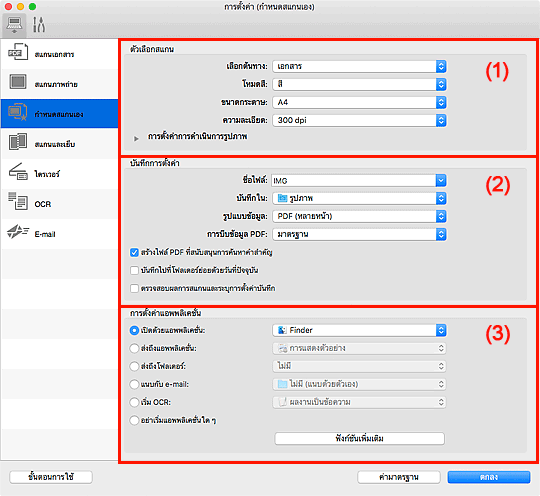
คลิก กำหนดสแกนเอง(Custom Scan) บนแท็บ  (การสแกนจากคอมพิวเตอร์) เพื่อแสดงไดอะล็อก การตั้งค่า (กำหนดสแกนเอง)(Settings (Custom Scan))
ในไดอะล็อก การตั้งค่า (กำหนดสแกนเอง)(Settings (Custom Scan)) คุณสามารถทำการตั้งค่าสแกนขั้นสูงเพื่อสแกนตามการกำหนดลักษณะของคุณ
 ข้อสำคัญ
- เมื่อไดอะล็อกการตั้งค่าแสดงขึ้นจากหน้าจอสแกนของ My Image Garden รายการตั้งค่าสำหรับ การตั้งค่าแอพพลิเคชั่น(Application Settings) จะไม่ปรากฏขึ้น
(1) บริเวณตัวเลือกสแกน
- เลือกต้นทาง(Select Source)
-
เลือกชนิดของรายการที่จะสแกน
- การสแกนรายการจากแท่นวาง: ภาพถ่าย(Photo) หรือ เอกสาร(Document)
- การสแกนเอกสารจาก ADF (ตัวป้อนเอกสารอัตโนมัติ): เอกสาร (ADF เป็นหน้าเดียว)(Document (ADF Simplex)) เอกสาร (ADF ทั้งสองหน้าด้วยตัวเอง)(Document (ADF Manual Duplex)) หรือ เอกสาร (ADF ทั้งสองหน้าอัตโนมัติ)(Document (ADF Auto Duplex))
- โหมดสี(Color Mode)
- เลือกโหมดสีสำหรับสแกนรายการ
- ขนาดกระดาษ(Paper Size)
-
เลือกขนาดรายการที่จะสแกน
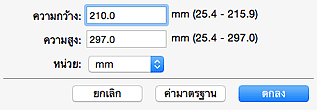
เมื่อคุณเลือก กำหนดเอง(Custom) หน้าจอที่คุณสามารถระบุขนาดกระดาษได้จะปรากฏขึ้น เลือก หน่วย(Unit) แล้วป้อน ความกว้าง(Width) และ ความสูง(Height) และคลิก ตกลง(OK)
 หมายเหตุ
- คลิก ค่ามาตรฐาน(Defaults) ในหน้าจอที่ซึ่งคุณจะสามารถระบุขนาดกระดาษที่จะเรียกคืนการตั้งค่าที่ระบุกลับไปสู่ค่ามาตรฐาน
- ความละเอียด(Resolution)
-
เลือกความละเอียดของรายการที่จะสแกน
ความละเอียดที่สูงขึ้น (ค่า) หมายถึงรายละเอียดของรูปภาพจะมากขึ้น
สำหรับรายละเอียด โปรดดูหน้า "ความละเอียด" โดย การค้นหา จากด้านบนของ คู่มือออนไลน์ สำหรับรุ่นของคุณ
หมายเหตุ- หากคุณเลือก เริ่ม OCR(Start OCR) ใน การตั้งค่าแอพพลิเคชั่น(Application Settings) สามารถตั้งค่า 300 dpi เท่านั้น
- การตั้งค่าการวางแนวการสแกนเอกสาร...(Document Scan Orientation Settings...)
-
ตัวเลือกนี้ไม่ปรากฏเมื่อคุณเลือก ADF สำหรับ เลือกต้นทาง(Select Source)
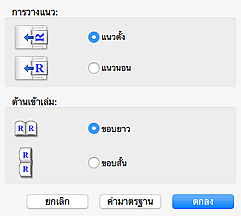
คลิกเพื่อแสดงไดอะล็อก การตั้งค่าการวางแนวการสแกนเอกสาร(Document Scan Orientation Settings) ซึ่งคุณจะสามารถกำหนดการวางแนวและด้านเข้าเล่มของเอกสารที่สแกนจาก ADF
 ข้อสำคัญ
- ไม่สามารถกำหนด ด้านเข้าเล่ม(Binding Side) เมื่อสแกนเฉพาะด้านหน้าของแต่ละเอกสารเท่านั้น
- การตั้งค่าการดำเนินการรูปภาพ(Image Processing Settings)
-
คลิก
 (ลูกศรขวา) เพื่อตั้งค่าต่อไปนี้ ใช้ได้เมื่อ เลือกต้นทาง(Select Source) เป็นเอกสาร
- แก้ไขข้อความเอกสารที่เอียง(Correct slanted text document)
-
ตรวจหาข้อความที่สแกนและแก้ไขมุม (ภายใน -0.1 ถึง -10 องศา หรือ +0.1 ถึง +10 องศา) ของเอกสาร
ข้อสำคัญ-
เอกสารประเภทต่อไปนี้อาจไม่ถูกแก้ไขอย่างเหมาะสม เพราะไม่สามารถตรวจจับข้อความได้อย่างถูกต้อง
- เอกสารที่มีบรรทัดข้อความเอียงมากกว่า 10 องศา หรือมุมแต่ละบรรทัดแตกต่างกัน
- เอกสารที่มีข้อความทั้งแนวตั้งและแนวนอน
- เอกสารที่มีฟอนต์ขนาดใหญ่หรือเล็กมาก
- เอกสารที่มีข้อความเพียงเล็กน้อย
- เอกสารที่มีตัวเลข/รูปภาพ
- ข้อความที่เขียนด้วยลายมือ
- เอกสารที่มีบรรทัดทั้งแนวตั้งและแนวนอน (ตาราง)
หมายเหตุ- การสแกนจะใช้เวลานานกว่าปกติเมื่อคุณใช้งาน แก้ไขข้อความเอกสารที่เอียง(Correct slanted text document)
-
- ตรวจหาการวางแนวของเอกสารข้อความและหมุนรูปภาพ(Detect the orientation of text document and rotate image)
-
หมุนรูปภาพโดยอัตโนมัติให้เป็นการวางแนวที่ถูกต้องด้วยการตรวจหาการวางแนวของข้อความในเอกสารที่สแกน
ข้อสำคัญ- สนับสนุนเฉพาะเอกสารข้อความที่เขียนด้วยภาษาที่สามารถเลือกได้จาก ภาษาเอกสาร(Document Language) ใน ไดอะล็อก การตั้งค่า (การตั้งค่าทั่วไป)(Settings (General Settings)) เท่านั้น
-
อาจไม่สามารถตรวจหาการวางแนวสำหรับการตั้งค่าหรือเอกสารประเภทต่อไปนี้ เพราะไม่สามารถตรวจจับข้อความได้อย่างถูกต้อง
- ความละเอียดเกินขอบเขตจาก 300 dpi ถึง 600 dpi
- ขนาดฟอนต์เกินขอบเขตจาก 8 จุด ถึง 48 จุด
- เอกสารที่มีฟอนต์พิเศษ เอฟเฟ็กซ์ ตัวเอียง หรือข้อความลายมือ
- เอกสารที่มีพื้นหลังเป็นรูปแบบ
ในกรณีนั้น ให้เลือกเช็คบ็อกซ์ ตรวจสอบผลการสแกนและระบุการตั้งค่าบันทึก(Check scan results and specify save settings) และหมุนรูปภาพใน ไดอะล็อก บันทึกการตั้งค่า(Save Settings)
(2) บริเวณบันทึกการตั้งค่า
- ชื่อไฟล์(File Name)
-
ป้อนชื่อไฟล์ของรูปภาพที่จะบันทึก เมื่อคุณบันทึกไฟล์ วันที่และตัวเลขสี่หลักจะรวมอยู่ที่ชื่อไฟล์ที่กำหนดในรูปแบบ "_20XX0101_0001"
หมายเหตุ- เมื่อคุณเลือกเช็คบ็อกซ์ บันทึกไปที่โฟลเดอร์ย่อยด้วยวันที่ปัจจุบัน(Save to a subfolder with current date) วันที่และตัวเลขสี่หลักจะรวมอยู่ที่ชื่อไฟล์ที่กำหนด
- บันทึกใน(Save in)
-
แสดงโฟลเดอร์ที่จะบันทึกรูปภาพที่ถูกสแกน เพื่อเพิ่มโฟลเดอร์ เลือก เพิ่ม...(Add...) จากเมนูแบบผุดขึ้น จากนั้นคลิก
 (บวก) ในไดอะล็อกที่แสดงขึ้นและระบุโฟลเดอร์ปลายทาง
โฟลเดอร์บันทึกเริ่มต้น คือ โฟลเดอร์ รูปภาพ(Pictures)
ข้อสำคัญ- เมื่อไดอะล็อกการตั้งค่าแสดงขึ้นจาก My Image Garden ตัวเลือกนี้จะไม่ปรากฏขึ้น
- รูปแบบข้อมูล(Data Format)
-
เลือกรูปแบบข้อมูลที่จะบันทึกรูปภาพที่สแกน
คุณสามารถเลือก JPEG/Exif, TIFF, PNG, PDF หรือ PDF (หลายหน้า)(PDF (Multiple Pages))
ข้อสำคัญ- คุณไม่สามารถเลือก JPEG/Exif เมื่อ โหมดสี(Color Mode) คือ ขาวดำ(Black and White)
- เมื่อ เริ่ม OCR(Start OCR) ถูกเลือกใน การตั้งค่าแอพพลิเคชั่น(Application Settings) คุณสามารถเลือก PDF หรือ PDF (หลายหน้า)(PDF (Multiple Pages))
หมายเหตุ- เมื่อเครือข่ายถูกเชื่อมต่อ การสแกนอาจเสียเวลามากกว่าปกติ เมื่อคุณตั้งค่า TIFF หรือ PNG ใน รูปแบบข้อมูล(Data Format)
- คุณภาพรูปภาพ JPEG(JPEG Image Quality)
-
คุณสามารถระบุคุณภาพรูปภาพของไฟล์ JPEG
ข้อสำคัญ- จะปรากฏเฉพาะในกรณีที่เลือก JPEG/Exif ใน รูปแบบข้อมูล(Data Format)
- การบีบข้อมูล PDF(PDF Compression)
-
เลือกประเภทการบีบข้อมูลสำหรับบันทึกไฟล์ PDF
- มาตรฐาน(Standard)
- ขอแนะนำให้คุณเลือกการตั้งค่านี้สำหรับใช้งานทั่วไป
- สูง(High)
- บีบขนาดไฟล์เมื่อบันทึก จะช่วยให้คุณลดปริมาณงานที่โหลดบนเครือข่าย/เซิร์ฟเวอร์ของคุณ
ข้อสำคัญ- จะปรากฏเฉพาะในกรณีที่เลือก PDF หรือ PDF (หลายหน้า)(PDF (Multiple Pages)) ใน รูปแบบข้อมูล(Data Format)
- เมื่อเลือก ขาวดำ(Black and White) ใน โหมดสี(Color Mode) ตัวเลือกนี้จะไม่ปรากฏขึ้น
- สร้างไฟล์ PDF ที่สนับสนุนการค้นหาคำสำคัญ(Create a PDF file that supports keyword search)
-
เลือกเช็คบ็อกซ์นี้เพื่อแปลงข้อความในรูปภาพให้เป็นข้อมูลข้อความและสร้างไฟล์ PDF ที่สนับสนุนการค้นหาคำหลัก
ข้อสำคัญ- จะปรากฏเฉพาะในกรณีที่เลือก PDF หรือ PDF (หลายหน้า)(PDF (Multiple Pages)) ใน รูปแบบข้อมูล(Data Format)
หมายเหตุ- ไฟล์ PDF ที่สามารถค้นหาได้ในภาษาที่เลือกใน ภาษาเอกสาร(Document Language) บนแท็บ
 (การตั้งค่าทั่วไป) ของไดอะล็อกการตั้งค่าจะถูกสร้างขึ้น
- บันทึกไปที่โฟลเดอร์ย่อยด้วยวันที่ปัจจุบัน(Save to a subfolder with current date)
-
เลือกเช็คบ็อกซ์นี้เพื่อสร้างโฟลเดอร์วันที่ปัจจุบันในโฟลเดอร์ที่ระบุใน บันทึกใน(Save in) และบันทึกรูปภาพที่สแกนไว้ในโฟลเดอร์นั้น โฟลเดอร์จะถูกสร้างโดยใช้ชื่ออย่างเช่น "20XX_01_01" (ปี_เดือน_วันที่)
หากไม่ได้เลือกเช็คบ็อกซ์นี้ ไฟล์จะถูกบันทึกไว้ในโฟลเดอร์ที่ระบุใน บันทึกใน(Save in) โดยตรง
- ตรวจสอบผลการสแกนและระบุการตั้งค่าบันทึก(Check scan results and specify save settings)
-
แสดง ไดอะล็อก บันทึกการตั้งค่า(Save Settings) ภายหลังการสแกน
ข้อสำคัญ- เมื่อไดอะล็อกการตั้งค่าแสดงขึ้นจาก My Image Garden ตัวเลือกนี้จะไม่ปรากฏขึ้น
(3) บริเวณการตั้งค่าแอพพลิเคชั่น
- เปิดด้วยแอพพลิเคชั่น(Open with an application)
-
เลือกนี้เมื่อคุณต้องการปรับปรุงหรือแก้ไขรูปภาพที่สแกน
คุณสามารถระบุแอพพลิเคชั่นจากเมนูแบบผุดขึ้น
- ส่งถึงแอพพลิเคชั่น(Send to an application)
-
เลือกนี้เมื่อคุณต้องการใช้รูปภาพที่สแกนซึ่งในแอพพลิเคชั่นที่ให้คุณสามารถมองหรือจัดตั้งรูปภาพ
คุณสามารถระบุแอพพลิเคชั่นจากเมนูแบบผุดขึ้น
- ส่งถึงโฟลเดอร์(Send to a folder)
-
เลือกนี้เมื่อคุณยังต้องการบันทึกรูปภาพที่สแกนไปยังโฟลเดอร์อื่นที่ไม่ได้ระบุใน บันทึกใน(Save in)
คุณสามารถระบุโฟลเดอร์จากเมนูแบบผุดขึ้น
- แนบกับ e-mail(Attach to e-mail)
-
เลือกตัวเลือกนี้เมื่อคุณต้องการส่ง e-mail พร้อมแนบรูปภาพที่สแกน
คุณสามารถระบุไคลเอ็นต์ e-mail ที่คุณต้องการเริ่มจากเมนูแบบผุดขึ้น
- เริ่ม OCR(Start OCR)
-
เลือกตัวเลือกนี้เมื่อคุณต้องการแปลงข้อความในรูปภาพที่สแกนให้เป็นข้อมูล
คุณสามารถระบุแอพพลิเคชั่นจากเมนูแบบผุดขึ้น
- อย่าเริ่มแอพพลิเคชั่นใด ๆ(Do not start any application)
- บันทึกไปยังโฟลเดอร์ที่ระบุใน บันทึกใน(Save in)
หมายเหตุ
- เมื่อต้องการเพิ่มแอพพลิเคชั่นหรือโฟลเดอร์ไปยังเมนูแบบผุดขึ้น เลือก เพิ่ม...(Add...) จากเมนูแบบผุดขึ้น แล้วคลิก (บวก) ในไดอะล็อกที่แสดงขึ้นและระบุแอพพลิเคชั่นหรือโฟลเดอร์
- ขั้นตอนการใช้(Instructions)
- เปิดคำแนะนำนี้
- ค่ามาตรฐาน(Defaults)
- คุณสามารถเรียกคืนการตั้งค่าในหน้าจอที่แสดงกลับไปสู่ค่ามาตรฐาน
