
Thiết lập Bảng thao tác bằng IJ Scan Utility (Windows)
IJ Scan Utility cho phép bạn chỉ định cách phản hồi khi quét từ bảng thao tác.
 Lưu ý
Lưu ý
- Màn hình để quét với Quét tự động từ bảng thao tác được sử dụng làm ví dụ trong phần mô tả sau.
-
Nhấp Cài đặt...(Settings...).
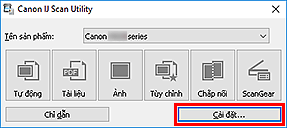
Hộp thoại Cài đặt xuất hiện.
-
Chọn chế độ quét trên tab
 (Quét từ Bảng thao tác).
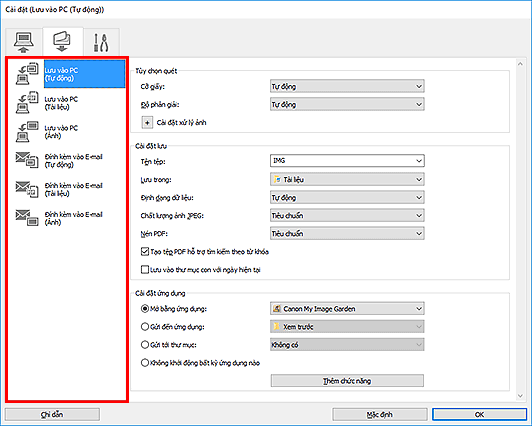 Lưu ý
Lưu ý-
Tham khảo phần sau để tìm hiểu chi tiết.
- Hộp thoại Cài đặt (Lưu vào PC (Tự động))(Settings (Save to PC (Auto)))
- Hộp thoại Cài đặt (Lưu vào PC (Tài liệu))(Settings (Save to PC (Document)))
- Hộp thoại Cài đặt (Lưu vào PC (Ảnh))(Settings (Save to PC (Photo)))
- Hộp thoại Cài đặt (Đính kèm vào E-mail (Tự động))(Settings (Attach to E-mail (Auto)))
- Hộp thoại Cài đặt (Đính kèm vào E-mail (Tài liệu))(Settings (Attach to E-mail (Document)))
- Hộp thoại Cài đặt (Đính kèm vào E-mail (Ảnh))(Settings (Attach to E-mail (Photo)))
-
-
Đặt Tùy chọn quét(Scan Options).
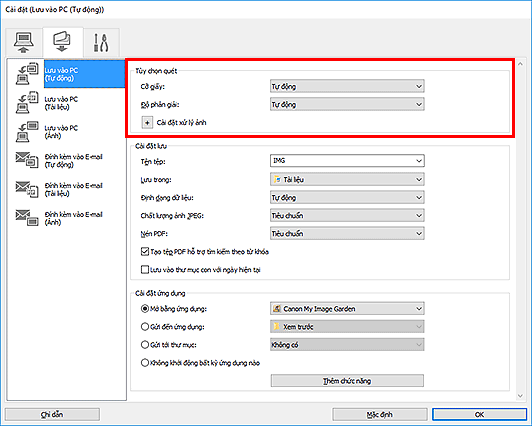
-
Chỉ định tên tập tin và các cài đặt khác trong Cài đặt lưu(Save Settings).
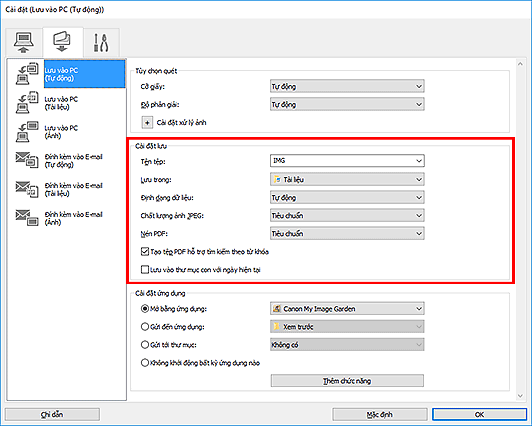
-
Chọn ứng dụng bạn muốn bắt đầu sau khi quét trong Cài đặt ứng dụng(Application Settings).
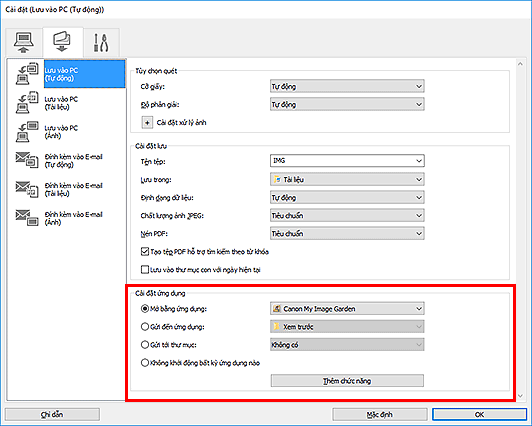
-
Nhấp OK.
Phản hồi sẽ được thực thi theo cài đặt cụ thể khi bạn bắt đầu quét từ bảng thao tác.
