
Hộp thoại Cài đặt (Đính kèm vào E-mail (Ảnh))
Nhấp Đính kèm vào E-mail (Ảnh)(Attach to E-mail (Photo)) trên tab  (Quét từ Bảng thao tác) để hiển thị hộp thoại Cài đặt (Đính kèm vào E-mail (Ảnh))(Settings (Attach to E-mail (Photo))).
Trong hộp thoại Cài đặt (Đính kèm vào E-mail (Ảnh))(Settings (Attach to E-mail (Photo))), bạn có thể chỉ định cách phản hồi khi đính kèm thành định dạng ảnh vào e-mail sau khi quét ảnh từ bảng thao tác.
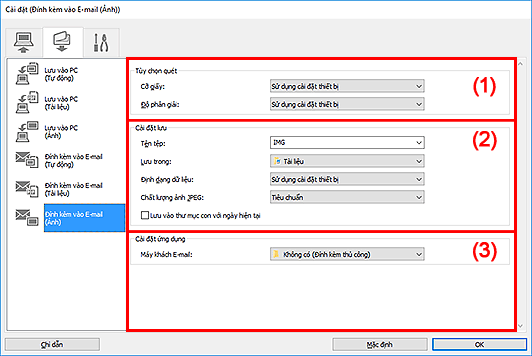
(1) Khu vực tùy chọn quét
- Cỡ giấy(Paper Size)
- Đặt từ bảng thao tác.
- Độ phân giải(Resolution)
- Đặt từ bảng thao tác.
(2) Khu vực cài đặt lưu
- Tên tệp(File Name)
-
Nhập tên tệp tin hình ảnh sẽ lưu. Khi bạn lưu tập tin, ngày và bốn chữ số được nối vào tên tập tin được đặt ở định dạng "_20XX0101_0001".
 Lưu ý
Lưu ý- Khi bạn chọn hộp kiểm Lưu vào thư mục con với ngày hiện tại(Save to a subfolder with current date), ngày và bốn chữ số sẽ được gắn vào tên tệp được đặt.
- Lưu trong(Save in)
-
Hiển thị thư mục sẽ lưu hình ảnh quét. Để thêm thư mục, chọn Thêm...(Add...) từ menu thả xuống, rồi nhấp Thêm(Add) trong hộp thoại Chọn thư mục đích(Select Destination Folder) được hiển thị và chỉ định thư mục đích.
Các thư mục lưu mặc định như sau.
-
Windows 10/Windows 8.1:
Thư mục Tài liệu(Documents)
-
Windows 7:
Thư mục Tài liệu của tôi(My Documents)
-
- Định dạng dữ liệu(Data Format)
- Đặt từ bảng thao tác.
- Chất lượng ảnh JPEG(JPEG Image Quality)
- Bạn có thể chỉ định chất lượng ảnh trong tập tin JPEG.
- Lưu vào thư mục con với ngày hiện tại(Save to a subfolder with current date)
-
Chọn hộp kiểm này để tạo thư mục ngày hiện tại trong thư mục được chỉ định trong Lưu trong(Save in) và lưu ảnh quét trong thư mục đó. Tạo thư mục có tên như "20XX_01_01" (Năm_Tháng_Ngày).
Nếu không chọn hộp kiểm này, máy lưu trực tiếp tập tin trong thư mục đã chỉ định trong Lưu trong(Save in).
(3) Khu vực cài đặt ứng dụng
- Máy khách E-mail(E-mail Client)
-
Chỉ định máy khách e-mail sử dụng để đính kèm ảnh quét.
Bạn có thể chỉ định máy khách e-mail bạn muốn khởi động từ menu thả xuống.
Lưu ý
- Để thêm máy khách e-mail vào menu thả xuống, chọn Thêm...(Add...) từ menu thả xuống, rồi nhấp Thêm(Add) trong hộp thoại Chọn ứng dụng(Select Application) hiển thị và chỉ định máy khách e-mail.
- Chỉ dẫn(Instructions)
- Mở hướng dẫn này.
- Mặc định(Defaults)
- Bạn có thể khôi phục các cài đặt trong màn hình hiển thị về cài đặt mặc định.
