
Ukladanie po kontrole výsledkov skenovania
Môžete skontrolovať výsledky skenovania a potom obrázky uložiť v počítači.
 Dôležité
- Ak skenujete pomocou funkcie Automaticky (Auto) alebo ovládacieho panela, pred uložením nemôžete výsledky skenovania skontrolovať.
 Poznámka
- V nasledujúcich opisoch sa ako príklady používajú obrazovky skenovania fotografií.
-
Kliknite na tlačidlo Nastavenia (Settings...).
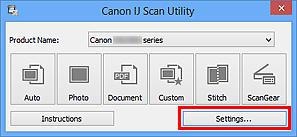
Zobrazí sa dialógové okno nastavení.
-
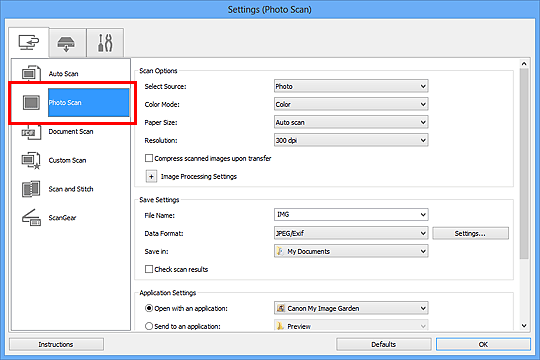
Kliknite na tlačidlo Skenovanie fotografií (Photo Scan).
-
Začiarknite políčko Skontrolovať výsledky skenovania (Check scan results) a kliknite na tlačidlo OK.
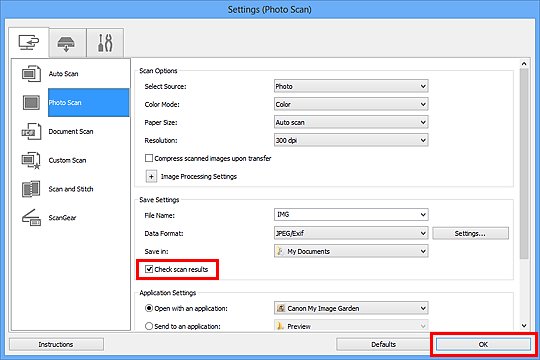
Zobrazí sa hlavná obrazovka aplikácie IJ Scan Utility.
Poznámka-
Podrobné informácie o položkách nastavenia v dialógovom okne nastavení nájdete na nasledujúcich stránkach.
-
-
Kliknite na tlačidlo Fotografie (Photo).
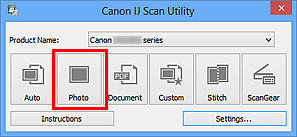
Spustí sa skenovanie.
Po dokončení skenovania sa zobrazí dialógové okno Nastavenia ukladania (Save Settings).
Poznámka- Kliknutím na tlačidlo Zrušiť (Cancel) môžete skenovanie zrušiť.
-
Podľa potreby zmeňte poradie obrázkov alebo možnosti ukladania súborov.
Poradie obrázkov alebo možnosti ukladania súborov môžete zmeniť v dialógovom okne Nastavenia ukladania (Save Settings).
Poznámka-
Nižšie sú uvedené predvolené priečinky na ukladanie.
- Windows 8: priečinok Moje dokumenty (My Documents)
- Windows 7: priečinok Moje dokumenty (My Documents)
- Windows Vista: priečinok Dokumenty (Documents)
- Windows XP: priečinok Moje dokumenty (My Documents)
-
-
Kliknite na tlačidlo OK.
Naskenované obrázky sa uložia podľa vybratých nastavení.
