

Hkrati lahko optično preberete dve fotografiji ali več (manjši elementi), ki jih skupaj namestite na ploščo, shranite pa vsako sliko posebej.
 Pomembno
Naslednje vrste elementov morda ne bodo pravilno optično prebrane. V tem primeru prilagodite okvirje za obrezovanje (območje optičnega branja) v pogledu celotne slike gonilnika ScanGear in še enkrat optično preberite.
Fotografije z belim ozadjem
Elementi, natisnjeni na bel papir, na roko napisani dokumenti, vizitke itd.
Tanki elementi
Debeli elementi
Glejte »Optično branje več elementov hkrati z gonilnikom optičnega bralnika ScanGear« za svoj model na prvi strani priročnika Spletni priročnik.
Samodejno se zazna, ali je nameščenih več elementov. Kliknite Samodejno (Auto) in začnite optično branje.
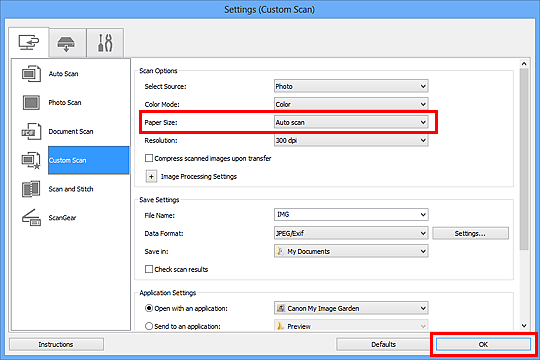
V pogovornem oknu Nastavitve nastavite Velikost papirja (Paper Size) na možnost Samodejno optično preberi (Auto scan) in optično preberite.
 Opomba
Zasloni za optično branje s priljubljenimi nastavitvami so uporabljeni kot primeri v naslednjih opisih.
Postavite elemente na ploščo.
Kliknite Nastav. ... (Settings...).
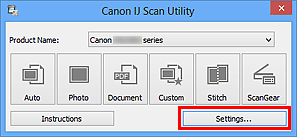
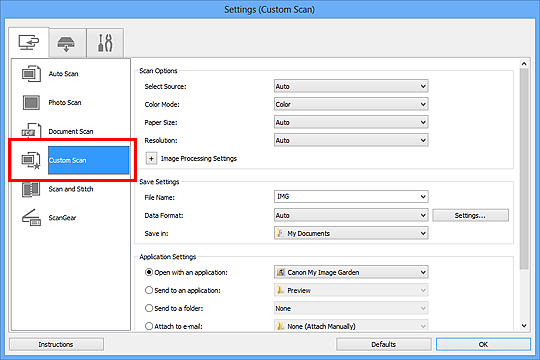
Odpre se pogovorno okno Nastavitve.
Kliknite Optično preberi po meri (Custom Scan).
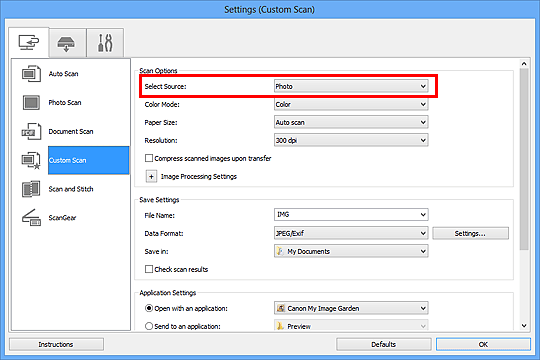
Pri možnosti Izberite vir (Select Source) določite vrsto elementov, ki jih želite optično prebrati.
Za Velikost papirja (Paper Size) izberite možnost Samodejno optično preberi (Auto scan), in nato kliknite V redu (OK).
Prikaže se glavni zaslon orodja IJ Scan Utility.
OpombaNa naslednjih straneh najdete podrobnosti o elementih nastavitve v pogovornem oknu Nastavitve.
 Pogovorno okno Nastavitve (Optično preberi fotografije)
Kliknite Po meri (Custom).
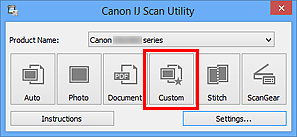
Naprava optično prebere več elementov hkrati.
OpombaČe želite preklicati optično branje, kliknite Prekliči (Cancel).
Optično prebrane slike se shranijo v mapo, ki ste jo za možnost Shrani v (Save in), ko ste s klikom Nastav. ... (Settings...) odprli ustrezno pogovorno okno Nastavitve. V vsakem pogovornem oknu Nastavitve lahko opravite napredne nastavitve optičnega branja.
Na vrh strani |


