

Optično branje je enostavno, saj imate na voljo samodejno prepoznavanje vrste elementa.
 Pomembno
Naslednje vrste elementov morda ne bodo pravilno optično prebrane. V tem primeru prilagodite okvirje za obrezovanje (območje optičnega branja) v pogledu celotne slike gonilnika ScanGear in še enkrat optično preberite.
Fotografije z belim ozadjem
Elementi, natisnjeni na bel papir, na roko napisani dokumenti, vizitke itd.
Tanki elementi
Debeli elementi
Preverite, ali je optični bralnik ali tiskalnik vklopljen.
Namestite elemente na ploščo optičnega bralnika ali tiskalnika.
Kliknite Samodejno (Auto).
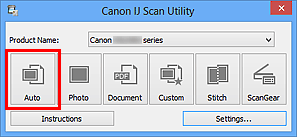
Optično branje se začne.
 Opomba
Če želite preklicati optično branje, kliknite Prekliči (Cancel).
Če želite samodejno uporabiti ustrezne popravke glede na vrsto elementa, kliknite Nastav. ... (Settings...), nato pa v pogovornem oknu Nastavitve (Samodejno optično preberi) (Settings (Auto Scan)) potrdite polje Uporabi priporočeni popravek slike (Apply recommended image correction).
Optično prebrane slike se shranijo v mapo, ki ste jo izbrali tako, da ste kliknili Nastav. ... (Settings...) in jo za možnost Shrani v (Save in) izbrali v pogovornem oknu Nastavitve (Samodejno optično preberi) (Settings (Auto Scan)). V pogovornem oknu Nastavitve (Samodejno optično preberi) (Settings (Auto Scan)) lahko opravite tudi napredne nastavitve optičnega branja.
Na naslednjih straneh preberite več o optičnem branju z določitvijo vrste elementa.
Na vrh strani |



