
การสแกนเอกสารหลายชุดในครั้งเดียวจาก ADF (ตัวป้อนเอกสารอัตโนมัติ)
วางหลายเอกสารบน ADF (ตัวป้อนเอกสารอัตโนมัติ) และสแกนในคราวเดียวกัน
เนื้อหาส่วนนี้อธิบายวิธีการสแกนด้านหนึ่งของเอกสารในครั้งเดียว โปรดอ่าน 'การสแกนแต่ละเอกสารทั้งสองด้านในครั้งเดียว' เพื่อสแกนเอกสารทั้งสองด้านโดยอัตโนมัติ
 หมายเหตุ
- คุณสามารถสแกนเอกสารหลายชุดในครั้งเดียวจาก ADF เมื่อสแกนด้วย เอกสาร(Document), เอกสาร(2หน้า)(Doc (Duplex)), กำหนดเอง(Custom), OCR, E-mail หรือ ScanGear
อ้างอิงถึง "การสแกนด้วยแอพพลิเคชั่นซอฟต์แวร์ (ScanGear)" สำหรับรุ่นของคุณจากหน้าแรกของ คู่มือออนไลน์ สำหรับวิธีการสแกนโดยใช้ ScanGear (ไดรเวอร์เครื่องสแกนเนอร์) - หน้าจอสำหรับการสแกนเอกสารถูกใช้เป็นตัวอย่างในคำอธิบายต่อไปนี้
-
วางเอกสารบน ADF
-
คลิก การตั้งค่า...(Settings...)
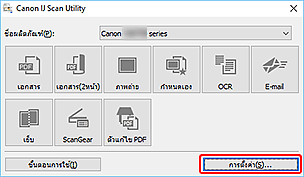
ไดอะล็อกบ็อกซ์การตั้งค่าจะปรากฏขึ้น
-
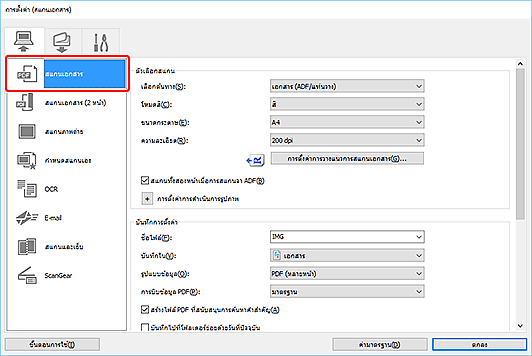
คลิก สแกนเอกสาร(Document Scan)
-
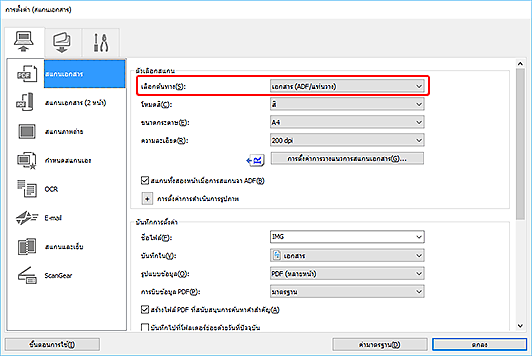
เลือก เลือกต้นทาง(Select Source) ตามเอกสารที่จะทำการสแกน
หากต้องการสแกนเฉพาะด้านหน้าของแต่ละเอกสารเท่านั้น เลือก เอกสาร (ADF เป็นหน้าเดียว)(Document (ADF Simplex)) อีกวิธีหนึ่ง ให้เลือก เอกสาร (ADF/แท่นวาง)(Document (ADF/Platen)) จากนั้นยกเลิกการเลือกเช็คบ็อกซ์ สแกนทั้งสองหน้าเมื่อการสแกนจา ADF(Scan both sides when scanning from the ADF)
หากต้องการสแกนด้านหน้าแล้วสแกนด้านหลังของแต่ละเอกสาร เลือก เอกสาร (ADF/แท่นวาง)(Document (ADF/Platen)) จากนั้นเลือกเช็คบ็อกซ์ สแกนทั้งสองหน้าเมื่อการสแกนจา ADF(Scan both sides when scanning from the ADF) อีกวิธีหนึ่ง ให้เลือก เอกสาร (ADF ทั้งสองหน้าด้วยตัวเอง)(Document (ADF Manual Duplex))
-
ตั้งค่าโหมดสี ขนาดเอกสาร และความละเอียดการสแกนตามที่ต้องการ
คลิก การตั้งค่าการวางแนวการสแกนเอกสาร...(Document Scan Orientation Settings...) เพื่อกำหนดการวางแนวเอกสารที่ถูกสแกน ในไดอะล็อกบ็อกซ์ที่แสดงอยู่ คุณสามารถระบุ การวางแนว(Orientation) และ ด้านเข้าเล่ม(Binding Side) วิธีการวางเอกสารขณะที่การสแกนด้านหลังจะขึ้นอยู่กับ ด้านเข้าเล่ม(Binding Side)
หมายเหตุ- เมื่อทำการตั้งค่าในไดอะล็อกบ็อกซ์การตั้งค่าแล้ว การตั้งค่าเดียวกันจะสามารถใช้ได้ในการสแกนครั้งถัดไป
- ในไดอะล็อกบ็อกซ์การตั้งค่า ระบุการตั้งค่าการดำเนินการรูปภาพ เช่น การแก้ไขความเอียง ตั้งค่าตำแหน่งที่บันทึกรูปภาพที่สแกนและอื่นๆ ตามต้องการ
เมื่อการตั้งค่าเสร็จสมบูรณ์ ให้คลิก ตกลง(OK)
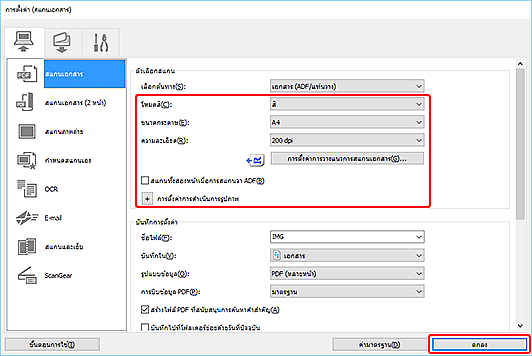
หน้าจอหลัก IJ Scan Utility จะปรากฏขึ้น
หมายเหตุ-
อ้างอิงถึงหน้าต่อไปนี้สำหรับรายละเอียดเกี่ยวกับรายการตั้งค่าในไดอะล็อกบ็อกซ์การตั้งค่า
-
คลิก เอกสาร(Document)
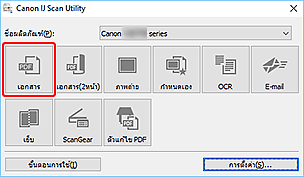
การสแกนจะเริ่มต้น
หมายเหตุ- เพื่อยกเลิกการสแกน คลิก ยกเลิก(Cancel)
เมื่อเลือก เอกสาร (ADF ทั้งสองหน้าด้วยตัวเอง)(Document (ADF Manual Duplex)) สำหรับ เลือกต้นทาง(Select Source) ให้ไปที่ขั้นตอนที่ 8
หมายเหตุ- เมื่อเลือก เอกสาร (ADF ทั้งสองหน้า)(Document (ADF Duplex)) สำหรับ เลือกต้นทาง(Source Type) ไดอะล็อกบ็อกซ์ การสแกนทั้งสองหน้าด้วยตัวเอง(Manual Duplex Scanning) ไม่ปรากฏขึ้น เอกสารทั้งสองด้านถูกสแกนโดยอัตโนมัติ โปรดอ่าน 'การสแกนแต่ละเอกสารทั้งสองด้านในครั้งเดียว' สำหรับรายละเอียด
-
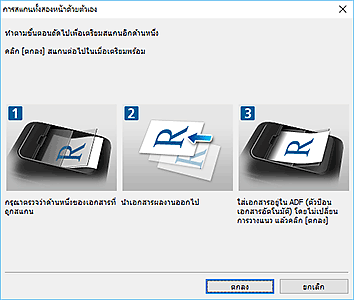
ทำตามคู่มืออิเลกทรอนิคส์เพื่อวางเอกสาร
หมายเหตุ- หน้าจอสำหรับการสแกนด้วย การวางแนว(Orientation) ที่ตั้งค่าเป็น แนวตั้ง(Portrait) ถูกใช้เป็นตัวอย่างในคำอธิบายต่อไปนี้
เมื่อ ขอบยาว(Long edge) ถูกเลือกสำหรับ ด้านเข้าเล่ม(Binding Side) ใน การตั้งค่าการวางแนวการสแกนเอกสาร...(Document Scan Orientation Settings...):
วางเอกสารหลังจากการหมุนเอกสารผลงาน 180 องศา
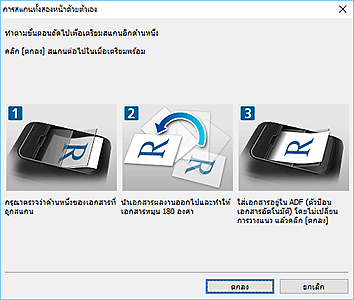
เมื่อ ขอบสั้น(Short edge) ถูกเลือกสำหรับ ด้านเข้าเล่ม(Binding Side) ใน การตั้งค่าการวางแนวการสแกนเอกสาร...(Document Scan Orientation Settings...):
วางเอกสารโดยไม่เปลี่ยนแปลงการวางแนวของเอกสารผลงาน
-
คลิก ตกลง(OK)
การสแกนจะเริ่มต้น
หมายเหตุ
- เพื่อยกเลิกการสแกน คลิก ยกเลิก(Cancel)
