
ไดอะล็อกบ็อกซ์ การตั้งค่า (สแกนเอกสาร (2 หน้า))
คลิก สแกนเอกสาร (2 หน้า)(Doc (Duplex) Scan) ในแท็บ  (การสแกนจากคอมพิวเตอร์) เพื่อแสดงไดอะล็อกบ็อกซ์ การตั้งค่า (สแกนเอกสาร (2 หน้า))(Settings (Doc (Duplex) Scan))
ในไดอะล็อกบ็อกซ์ การตั้งค่า (สแกนเอกสาร (2 หน้า))(Settings (Doc (Duplex) Scan)) คุณสามารถตั้งค่าการสแกนขั้นสูงเพื่อสแกนเอกสารทั้งสองด้านพร้อมกันได้

 ข้อสำคัญ
- เมื่อไดอะล็อกบ็อกซ์การตั้งค่าแสดงขึ้นจาก IJ PDF Editor เฉพาะรายการตั้งค่าสำหรับ ตัวเลือกสแกน(Scan Options) เท่านั้นที่จะปรากฏ
A: บริเวณตัวเลือกสแกน
- เลือกต้นทาง(Select Source)
- เอกสาร (ADF ทั้งสองหน้า)(Document (ADF Duplex)) ถูกเลือกไว้
- โหมดสี(Color Mode)
- เลือกโหมดสีสำหรับสแกนรายการ
- ขนาดกระดาษ(Paper Size)
- เลือกขนาดรายการที่จะสแกน
- ความละเอียด(Resolution)
-
เลือกความละเอียดของรายการที่จะสแกน
ความละเอียด (ค่า) ที่สูงขึ้น หมายถึงรายละเอียดของรูปภาพจะมากขึ้น
 หมายเหตุ
- สามารถตั้งค่าได้เพียงแค่ 300 dpi หรือ 400 dpi เท่านั้นเมื่อเลือก เริ่ม OCR(Start OCR) ใน การตั้งค่าแอพพลิเคชั่น(Application Settings)
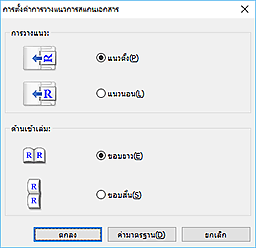
- การตั้งค่าการวางแนวการสแกนเอกสาร...(Document Scan Orientation Settings...)
-
คลิกเพื่อแสดงไดอะล็อกบ็อกซ์ การตั้งค่าการวางแนวการสแกนเอกสาร(Original Scan Orientation Settings) ซึ่งคุณสามารถกำหนดการวางแนวและด้านเย็บเล่มของเอกสารที่จะถูกสแกนจาก ADF
- การตั้งค่าการดำเนินการรูปภาพ(Image Processing Settings)
-
คลิก
 (บวก) เพื่อตั้งค่าต่อไปนี้หมายเหตุ
- รายการที่แสดงแตกต่างกันไปตาม โหมดสี(Color Mode)
- ใช้ซ่อมเอกสารอัตโนมัติ(Apply Auto Document Fix)
-
เลือกเช็คบ็อกซ์นี้เพื่อเพิ่มความคมชัดของข้อความในเอกสารหรือนิตยสารให้สามารถอ่านได้ดีขึ้น
ข้อสำคัญ- ในกรณีที่โทนสีอาจแตกต่างจากรูปภาพต้นฉบับเนื่องจากการแก้ไข ให้ล้างการเลือกเช็คบ็อกซ์และทำการสแกน
หมายเหตุ- การสแกนจะใช้เวลานานกว่าปกติเมื่อคุณใช้งานฟังก์ชันนี้
- ทำให้เค้าโครงร่างคม(Sharpen outline)
- เน้นเค้าร่างของวัตถุเพื่อทำให้รูปภาพคมชัดขึ้น
- ลดเงาจากด้านหลังกระดาษ(Reduce show-through)
- ทำให้ข้อความชัดเจนขึ้นในรายการหรือลดเงาจากด้านหลังหนังสือพิมพ์ ฯลฯ
- ลดมวาเรคลื่นลง(Reduce moire)
-
ลดลวดลายมัวร์(moire)
วัสดุที่พิมพ์จะแสดงในลักษณะการรวมกันของจุดละเอียด "มัวร์(Moire)" เป็นปรากฏการณ์ที่มีการไล่ระดับสีไม่สม่ำเสมอหรือลวดลายแถบปรากฏขึ้นเมื่อภาพถ่ายหรือรูปภาพที่พิมพ์ด้วยจุดละเอียดนั้นได้รับการสแกน
หมายเหตุ- การสแกนจะใช้เวลานานกว่าปกติเมื่อคุณใช้งาน ลดมวาเรคลื่นลง(Reduce moire)
- แก้ไขข้อความเอกสารที่เอียง(Correct slanted text document)
-
ตรวจหาข้อความที่สแกนและแก้ไขมุม (ภายใน -0.1 ถึง -10 องศา หรือ +0.1 ถึง +10 องศา) ของเอกสาร
ข้อสำคัญ-
เอกสารประเภทต่อไปนี้อาจไม่ถูกแก้ไขอย่างเหมาะสม เพราะไม่สามารถตรวจจับข้อความได้อย่างถูกต้อง
- เอกสารที่มีบรรทัดข้อความเอียงมากกว่า 10 องศา หรือมุมแต่ละบรรทัดแตกต่างกัน
- เอกสารที่มีข้อความทั้งแนวตั้งและแนวนอน
- เอกสารที่มีฟอนต์ขนาดใหญ่หรือเล็กมาก
- เอกสารที่มีข้อความเพียงเล็กน้อย
- เอกสารที่มีตัวเลข/รูปภาพ
- ข้อความที่เขียนด้วยลายมือ
- เอกสารที่มีบรรทัดทั้งแนวตั้งและแนวนอน (ตาราง)
หมายเหตุ- การสแกนจะใช้เวลานานกว่าปกติเมื่อคุณใช้งาน แก้ไขข้อความเอกสารที่เอียง(Correct slanted text document)
-
- ตรวจหาการวางแนวของเอกสารข้อความและหมุนรูปภาพ(Detect the orientation of text document and rotate image)
-
หมุนรูปภาพโดยอัตโนมัติให้เป็นการวางแนวที่ถูกต้องด้วยการตรวจหาการวางแนวของข้อความในเอกสารที่สแกน
ข้อสำคัญ- สนับสนุนเฉพาะเอกสารข้อความที่เขียนด้วยภาษาที่เลือกจาก ภาษาเอกสาร(Document Language) ใน ไดอะล็อกบ็อกซ์ การตั้งค่า (การตั้งค่าทั่วไป) เท่านั้น
-
อาจไม่สามารถตรวจหาการวางแนวสำหรับการตั้งค่าหรือเอกสารประเภทต่อไปนี้ เพราะไม่สามารถตรวจจับข้อความได้อย่างถูกต้อง
- ความละเอียดเกินขอบเขตจาก 300 dpi ถึง 600 dpi
- ขนาดฟอนต์เกินขอบเขตจาก 8 จุด ถึง 48 จุด
- เอกสารที่มีฟอนต์พิเศษ เอฟเฟ็กซ์ ตัวเอียง หรือข้อความที่เขียนด้วยลายมือ
- เอกสารที่มีพื้นหลังเป็นรูปแบบ
ในกรณีดังกล่าว ให้เลือกเช็คบ็อกซ์ ตรวจสอบผลการสแกนและระบุการตั้งค่าบันทึก(Check scan results and specify save settings) จากนั้นหมุนรูปภาพใน ไดอะล็อกบ็อกซ์ บันทึกการตั้งค่า
B: บริเวณบันทึกการตั้งค่า
- ชื่อไฟล์(File Name)
-
ป้อนชื่อไฟล์ของรูปภาพที่จะบันทึก เมื่อคุณบันทึกไฟล์ วันที่และตัวเลขสี่หลักจะรวมอยู่ที่ชื่อไฟล์ที่กำหนดในรูปแบบ "_20XX0101_0001"
หมายเหตุ- เมื่อคุณเลือกเช็คบ็อกซ์ บันทึกไปที่โฟลเดอร์ย่อยด้วยวันที่ปัจจุบัน(Save to a subfolder with current date) วันที่และตัวเลขสี่หลักจะรวมอยู่ที่ชื่อไฟล์ที่กำหนด
- บันทึกใน(Save in)
-
แสดงโฟลเดอร์ที่จะบันทึกรูปภาพที่ถูกสแกน เพื่อเพิ่มโฟลเดอร์ ให้เลือก เพิ่ม...(Add...) จากเมนูแบบดึงลง จากนั้นคลิก เพิ่ม(Add) ในไดอะล็อกบ็อกซ์ เลือกโฟลเดอร์ปลายทาง(Select Destination Folder) ที่แสดงและระบุโฟลเดอร์ปลายทาง
โฟลเดอร์บันทึกตามค่ามาตรฐานมีดังนี้
-
Windows 10/Windows 8.1:
โฟลเดอร์ เอกสาร(Documents)
-
Windows 7:
โฟลเดอร์ เอกสารของฉัน(My Documents)
-
- รูปแบบข้อมูล(Data Format)
-
เลือกรูปแบบข้อมูลที่จะบันทึกรูปภาพที่สแกน
คุณสามารถเลือก JPEG/Exif, TIFF, PNG, PDF หรือ PDF (หลายหน้า)(PDF (Multiple Pages))
ข้อสำคัญ- คุณไม่สามารถเลือก JPEG/Exif เมื่อ โหมดสี(Color Mode) คือ ขาวดำ(Black and White)
- เมื่อ Canon IJ PDF Editor ถูกเลือกสำหรับ เปิดด้วยแอพพลิเคชั่น(Open with an application) เฉพาะ PDF หรือ PDF (หลายหน้า)(PDF (Multiple Pages)) เท่านั้นที่สามารถเลือกได้
- เมื่อ เริ่ม OCR(Start OCR) ถูกเลือกใน การตั้งค่าแอพพลิเคชั่น(Application Settings) คุณสามารถเลือก PDF หรือ PDF (หลายหน้า)(PDF (Multiple Pages))
หมายเหตุ- เมื่อเครือข่ายถูกเชื่อมต่อ การสแกนอาจเสียเวลามากกว่าปกติ เมื่อคุณตั้งค่า TIFF หรือ PNG ใน รูปแบบข้อมูล(Data Format)
- การบีบข้อมูล PDF(PDF Compression)
-
เลือกประเภทการบีบข้อมูลสำหรับบันทึกไฟล์ PDF
- มาตรฐาน(Standard)
- ขอแนะนำให้คุณเลือกการตั้งค่านี้สำหรับใช้งานทั่วไป
- สูง(High)
- บีบขนาดไฟล์เมื่อบันทึก จะช่วยให้คุณลดปริมาณงานที่โหลดบนเครือข่าย/เซิร์ฟเวอร์ของคุณ
ข้อสำคัญ- จะปรากฏเฉพาะในกรณีที่เลือก PDF หรือ PDF (หลายหน้า)(PDF (Multiple Pages)) ใน รูปแบบข้อมูล(Data Format)
- เมื่อเลือก ขาวดำ(Black and White) ใน โหมดสี(Color Mode) ตัวเลือกนี้จะไม่ปรากฏขึ้น
- คุณภาพรูปภาพ JPEG(JPEG Image Quality)
-
คุณสามารถระบุคุณภาพรูปภาพของไฟล์ JPEG
ข้อสำคัญ- จะปรากฏเฉพาะในกรณีที่เลือก JPEG/Exif ใน รูปแบบข้อมูล(Data Format)
- สร้างไฟล์ PDF ที่สนับสนุนการค้นหาคำสำคัญ(Create a PDF file that supports keyword search)
-
เลือกเช็คบ็อกซ์นี้เพื่อแปลงข้อความในรูปภาพให้เป็นข้อมูลข้อความและสร้างไฟล์ PDF ที่สนับสนุนการค้นหาคำหลัก
ข้อสำคัญ- จะปรากฏเฉพาะในกรณีที่เลือก PDF หรือ PDF (หลายหน้า)(PDF (Multiple Pages)) ใน รูปแบบข้อมูล(Data Format)
หมายเหตุ- หากข้อความไม่สามารถค้นหาได้อย่างถูกต้อง เราขอแนะนำให้เลือกตัวเลือก 300 dpi หรือสูงกว่าสำหรับ ความละเอียด(Resolution)
- ไฟล์ PDF ที่สามารถค้นหาได้ในภาษาที่เลือกใน ภาษาเอกสาร(Document Language) บนแท็บ
 (การตั้งค่าทั่วไป) ของไดอะล็อกบ็อกซ์การตั้งค่า จะถูกสร้างขึ้น
- บันทึกไปที่โฟลเดอร์ย่อยด้วยวันที่ปัจจุบัน(Save to a subfolder with current date)
-
เลือกเช็คบ็อกซ์นี้เพื่อสร้างโฟลเดอร์วันที่ปัจจุบันในโฟลเดอร์ที่ระบุใน บันทึกใน(Save in) และบันทึกรูปภาพที่สแกนไว้ในโฟลเดอร์นั้น โฟลเดอร์จะถูกสร้างโดยใช้ชื่ออย่างเช่น "20XX_01_01" (ปี_เดือน_วันที่)
หากไม่ได้เลือกเช็คบ็อกซ์นี้ ไฟล์จะถูกบันทึกไว้ในโฟลเดอร์ที่ระบุใน บันทึกใน(Save in) โดยตรง
- ตรวจสอบผลการสแกนและระบุการตั้งค่าบันทึก(Check scan results and specify save settings)
-
แสดง ไดอะล็อกบ็อกซ์ บันทึกการตั้งค่า ภายหลังการสแกน
ข้อสำคัญ- ตัวเลือกนี้จะไม่ปรากฏขึ้น เมื่อเลือก เปิดด้วยแอพพลิเคชั่น(Open with an application) ใน การตั้งค่าแอพพลิเคชั่น(Application Settings) และ Canon IJ PDF Editor ถูกตั้งค่า
C: บริเวณการตั้งค่าแอพพลิเคชั่น
- เปิดด้วยแอพพลิเคชั่น(Open with an application)
-
เลือกนี้เมื่อคุณต้องการปรับปรุงหรือแก้ไขรูปภาพที่สแกน
คุณสามารถระบุแอพพลิเคชั่นจากเมนูแบบดึงลง
- ส่งถึงแอพพลิเคชั่น(Send to an application)
-
เลือกนี้เมื่อคุณต้องการใช้รูปภาพที่สแกนซึ่งในแอพพลิเคชั่นที่ให้คุณสามารถมองหรือจัดตั้งรูปภาพ
คุณสามารถระบุแอพพลิเคชั่นจากเมนูแบบดึงลง
- ส่งถึงโฟลเดอร์(Send to a folder)
-
เลือกนี้เมื่อคุณยังต้องการบันทึกรูปภาพที่สแกนไปยังโฟลเดอร์อื่นที่ไม่ได้ระบุใน บันทึกใน(Save in)
คุณสามารถระบุโฟลเดอร์จากเมนูแบบดึงลง
- แนบกับ e-mail(Attach to e-mail)
-
เลือกตัวเลือกนี้เมื่อคุณต้องการส่ง e-mail พร้อมแนบรูปภาพที่สแกน
คุณสามารถระบุไคลเอ็นต์ e-mail ที่คุณต้องการเริ่มจากเมนูแบบดึงลง
- เริ่ม OCR(Start OCR)
-
เลือกตัวเลือกนี้เมื่อคุณต้องการแปลงข้อความในรูปภาพที่สแกนให้เป็นข้อมูล
คุณสามารถระบุแอพพลิเคชั่นจากเมนูแบบดึงลง
- อย่าเริ่มแอพพลิเคชั่นใดๆ(Do not start any application)
- บันทึกไปยังโฟลเดอร์ที่ระบุใน บันทึกใน(Save in)
หมายเหตุ
- เพื่อเพิ่มแอพพลิเคชั่นหรือโฟลเดอร์ถึงเมนูแบบดึงลง เลือก เพิ่ม...(Add...) จากเมนูแบบดึงลง จากนั้นคลิก เพิ่ม(Add) ในไดอะล็อกบ็อกซ์ เลือกแอพพลิเคชั่น(Select Application) หรือ เลือกโฟลเดอร์ปลายทาง(Select Destination Folder) ที่แสดงและระบุแอพพลิเคชั่นหรือโฟลเดอร์
- ขั้นตอนการใช้(Instructions)
- เปิดคำแนะนำนี้
- ค่ามาตรฐาน(Defaults)
- คุณสามารถเรียกคืนการตั้งค่าในหน้าจอที่แสดงกลับไปสู่ค่ามาตรฐาน
