

Skenirane slike možete poslati e-poštom.
 Napomena
U sljedećim su opisima kao primjeri upotrijebljeni zasloni za skeniranje fotografija.
Kliknite Postavke... (Settings...).
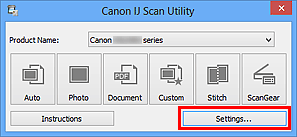
Prikazuje se dijaloški okvir Postavke.
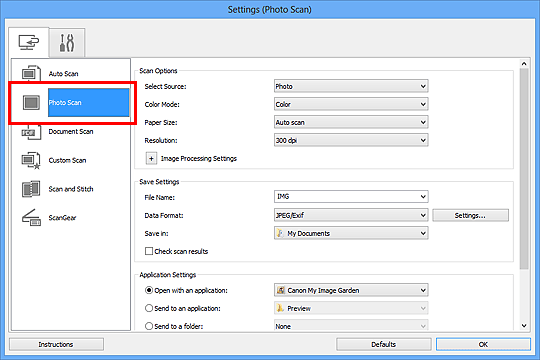
Kliknite Skeniranje fotografije (Photo Scan).
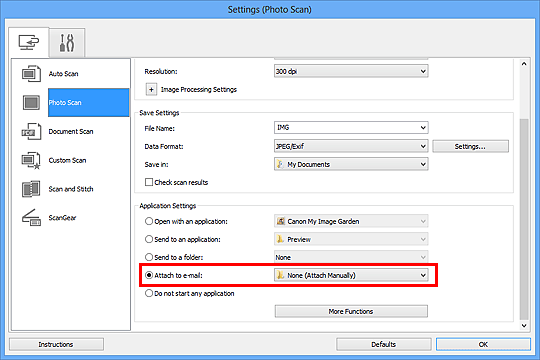
Odaberite Priloži e-pošti (Attach to e-mail) u stavci Postavke programa (Application Settings), a zatim odaberite program za e-poštu.
 Napomena
S padajućeg popisa možete dodati programe za e-poštu koje želite upotrebljavati za privitke.
Ako je odabrano Nema (ručno dodavanje privitka) (None (Attach Manually)), skenirane i spremljene slike ručno priložite poruci e-pošte.
Kliknite U redu (OK).
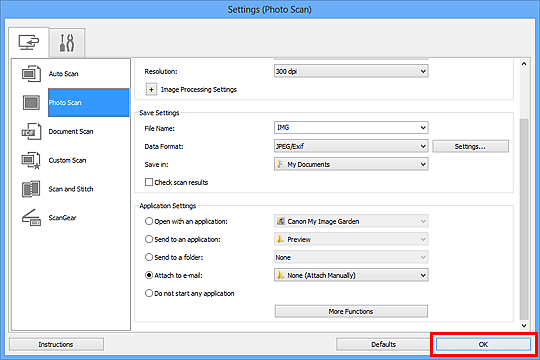
Prikazat će se glavni zaslon programa IJ Scan Utility.
NapomenaNa sljedećim stranicama potražite pojedinosti o postavljanju postavki u dijaloškom okviru Postavke.
 Dijaloški okvir Postavke (Automatsko skeniranje)
Dijaloški okvir Postavke (Skeniranje fotografije)
Dijaloški okvir Postavke (Skeniranje dokumenta)
Kliknite Fotografija (Photo).
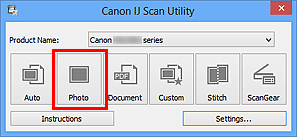
Započinje skeniranje.
Kada skeniranje završi, pokreće se navedeni program za e-poštu, a slike se prilažu novoj poruci.
NapomenaKliknite Odustani (Cancel) kako biste odustali od skeniranja.
Skenirane se slike spremaju u skladu s postavkama zadanim u dijaloškom okviru Postavke.
Ako je u dijaloškom okviru Postavke označen potvrdni okvir Provjeri rezultate skeniranja (Check scan results), prikazuje se dijaloški okvir Spremi postavke (Save Settings). Kada postavite mogućnosti za spremanje i kliknete OK, skenirane se slike spremaju i automatski prilažu novoj poruci u navedenom programu za e-poštu.
Odredite primatelja, unesite temu i tekst poruke pa pošaljite e-poštu.
Postavke e-pošte potražite u priručniku programa za e-poštu.
Vrh stranice |

