

Označite potvrdni okvir Provjeri rezultate skeniranja (Check scan results) u stavci Spremi postavke (Save Settings) u dijaloškom okviru Postavke kako bi se nakon skeniranja otvorio dijaloški okvir Spremi postavke (Save Settings).
Podatkovni oblik i odredište možete odrediti dok pregledavate minijature rezultata skeniranja.
 Važno
VažnoNakon skeniranja iz programa My Image Garden, dijaloški okvir Spremi postavke (Save Settings) neće se prikazati.
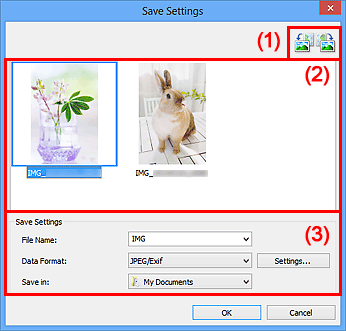
(2) Područje rezultata skeniranja
(3) Područje Spremanje postavki
 /
/  (rotiranje ulijevo za 90°)/(rotiranje udesno za 90°)
Rotira skenirane slike 90 stupnjeva ulijevo i udesno.
Odaberite sliku koju želite rotirati pa kliknite (rotiranje ulijevo za 90°) ili (rotiranje udesno za 90°).
VažnoGumbi za radnje pregleda ne prikazuju se ako je označen potvrdni okvir Omogući skeniranje velikih slika (Enable large image scans) u dijaloškom okviru Postavke (ScanGear) (Settings (ScanGear)).
Prikazuje minijature skeniranih slika. Možete promijeniti redoslijed spremanja slika tako da ih povučete i ispustite. Nazivi datoteka za spremanje prikazani su ispod minijatura.
Naziv datoteke (File Name)
Unesite naziv datoteke za sliku koju želite spremiti. Kada spremite datoteku, datum i četiri znamenke dodaju se zadanom nazivu datoteke u obliku "_20XX0101_0001".
Podatkovni oblik (Data Format)
Odaberite podatkovni oblik u kojem će se skenirane slike spremiti.
Možete odabrati JPEG/Exif, TIFF, PNG, PDF ili PDF (više stranica) (PDF (Multiple Pages)).
VažnoPDF i PDF (više stranica) (PDF (Multiple Pages)) ne možete odabrati u sljedećim slučajevima.
Ako je skeniranje izvršeno klikom na Fotografija (Photo) na glavnom zaslonu programa IJ Scan Utility
Ako je potvrdni okvir Omogući skeniranje velikih slika (Enable large image scans) označen u stavci Spremi postavke (Save Settings) u dijaloškom okviru Postavke (ScanGear) (Settings (ScanGear))
Ako je Pokreni OCR (Start OCR) odabrano u stavci Postavke programa (Application Settings) u dijaloškom okviru Postavke (Skeniranje dokumenta) (Settings (Document Scan)), Postavke (Prilagođeno skeniranje) (Settings (Custom Scan)) ili Postavke (ScanGear) (Settings (ScanGear))
JPEG/Exif ne možete odabrati kada je Način boje (Color Mode) postavljen na Crno-bijelo (Black and White).
Postavke... (Settings...)
Kliknite kako biste prikazali dijaloški okvir Postavke podatkovnog oblika (Data Format Settings) u kojem možete postaviti kvalitetu slika za spremanje, ključne riječi za pretraživanje PDF datoteka, vrstu komprimiranja te podatkovni oblik u kojem će se slike skenirane funkcijom za automatsko skeniranje spremiti.
Spremi u (Save in)
Prikazuje mapu u koju će se skenirane slike spremiti. Za promjenu mape zadajte odredišnu mapu u dijaloškom okviru Odaberite odredišnu mapu (Select Destination Folder) koji će se prikazati kada na padajućem popisu odaberete Dodaj... (Add...).
Slijedi popis zadanih mapa za spremanje.
Windows 8: mapa Moji dokumenti (My Documents)
Windows 7: mapa Moji dokumenti (My Documents)
Windows Vista: mapa Dokumenti (Documents)
Windows XP: mapa Moji dokumenti (My Documents)
Vrh stranice |

