

Kliknite Skeniranje fotografije (Photo Scan) na kartici  (skeniranje s računala) kako biste prikazali dijaloški okvir Postavke (Skeniranje fotografije) (Settings (Photo Scan)).
U dijaloškom okviru Postavke (Skeniranje fotografije) (Settings (Photo Scan)) možete promijeniti napredne postavke za skeniranje materijala kao fotografije.
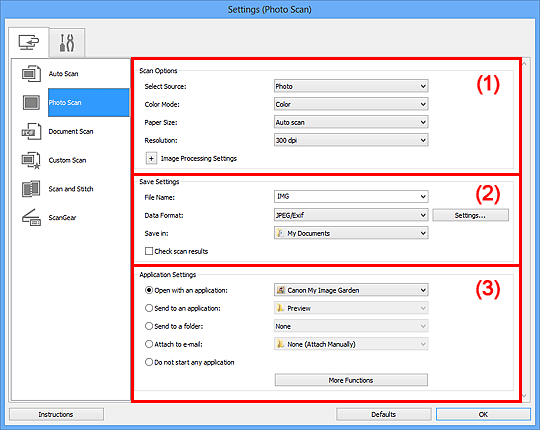
(1) Područje Mogućnosti za skeniranje
(2) Područje Spremanje postavki
(3) Područje Postavke programa
 Važno
VažnoKada se dijaloški okvir Postavke prikaže iz programa My Image Garden, stavke za postavku Postavke programa (Application Settings) neće se prikazati.
Odaberite izvor (Select Source)
Odabrano je Fotografija (Photo).
Način boje (Color Mode)
Odaberite način boje u kojem želite skenirati materijal.
Veličina papira (Paper Size)
Odaberite veličinu materijala koji želite skenirati.
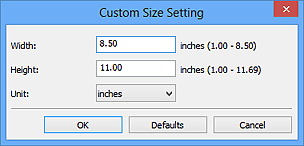
Ako odaberete Prilagođeno (Custom), prikazat će se zaslon u kojem možete odrediti veličinu papira. Odaberite Jedinica (Unit), zatim unesite vrijednosti Širina (Width) i Visina (Height) pa kliknite U redu (OK).
 Napomena
Kliknite Zadane vrijednosti (Defaults) kako biste navedene postavke vratili na njihove početne vrijednosti.
Razlučivost (Resolution)
Odaberite razlučivost materijala koji želite skenirati.
Što je razlučivost (vrijednost) viša, slika će imati više pojedinosti.
Postavke obrade slike (Image Processing Settings)
Kliknite  (plus) kako biste postavili sljedeće postavke.
VažnoKada je Način boje (Color Mode) postavljen na Crno-bijelo (Black and White), stavka Postavke obrade slike (Image Processing Settings) nije dostupna.
Izoštri konturu (Sharpen outline)
Naglašava konture objekata radi izoštravanja slike.
Naziv datoteke (File Name)
Unesite naziv datoteke za sliku koju želite spremiti. Kada spremite datoteku, datum i četiri znamenke dodaju se zadanom nazivu datoteke u obliku "_20XX0101_0001".
Podatkovni oblik (Data Format)
Odaberite podatkovni oblik u kojem će se skenirane slike spremiti.
Možete odabrati JPEG/Exif, TIFF ili PNG.
VažnoJPEG/Exif ne možete odabrati kada je Način boje (Color Mode) postavljen na Crno-bijelo (Black and White).
Postavke... (Settings...)
Kliknite kako biste prikazali dijaloški okvir Postavke podatkovnog oblika (Data Format Settings) u kojem možete postaviti kvalitetu slika za spremanje, ključne riječi za pretraživanje PDF datoteka, vrstu komprimiranja te podatkovni oblik u kojem će se slike skenirane funkcijom za automatsko skeniranje spremiti.
Spremi u (Save in)
Prikazuje mapu u koju će se skenirane slike spremiti. Za promjenu mape zadajte odredišnu mapu u dijaloškom okviru Odaberite odredišnu mapu (Select Destination Folder) koji će se prikazati kada na padajućem popisu odaberete Dodaj... (Add...).
Slijedi popis zadanih mapa za spremanje.
Windows 8: mapa Moji dokumenti (My Documents)
Windows 7: mapa Moji dokumenti (My Documents)
Windows Vista: mapa Dokumenti (Documents)
Windows XP: mapa Moji dokumenti (My Documents)
VažnoKada se dijaloški okvir Postavke prikaže iz programa My Image Garden, ta se mogućnost neće prikazati.
Provjeri rezultate skeniranja (Check scan results)
Nakon skeniranja prikazat će se dijaloški okvir Spremi postavke (Save Settings).
VažnoKada se dijaloški okvir Postavke prikaže iz programa My Image Garden, ta se mogućnost neće prikazati.
Otvori programom (Open with an application)
Odaberite to ako želite poboljšati ili ispraviti skenirane slike.
Program možete odrediti odabirom na padajućem popisu.
Pošalji u program (Send to an application)
Odaberite to ako skenirate slike želite upotrijebiti takve kakve jesu u programu koji omogućuje pregledavanje i razvrstavanje slika.
Program možete odrediti odabirom na padajućem popisu.
Pošalji u mapu (Send to a folder)
Odaberite to ako skenirane slike želite spremiti u mapu različitu od one navedene u stavci Spremi u (Save in).
Mapu možete odrediti odabirom na padajućem popisu.
Priloži e-pošti (Attach to e-mail)
Odaberite to ako želite poslati poruku e-pošte sa skeniranim slikama u privitku.
Program za e-poštu koji želite pokrenuti možete odrediti odabirom na padajućem popisu.
Ne pokreći nijedan program (Do not start any application)
Sprema u mapu koja je navedena u stavci Spremi u (Save in).
NapomenaU dijaloškom okviru Odaberi program (Select Application) ili Odaberite odredišnu mapu (Select Destination Folder) odredite program ili mapu koja će se prikazati kada na padajućem popisu odaberete Dodaj... (Add...).
Upute (Instructions)
Otvara upute.
Zadane vrijednosti (Defaults)
Postavke na prikazanom zaslonu možete vratiti na početne vrijednosti.
Vrh stranice |


