

Možete provjeriti rezultate skeniranja, a zatim slike spremiti u računalo.
 Važno
VažnoAko skenirate pomoću funkcije Automatski (Auto), rezultate skeniranja ne možete provjeriti prije spremanja.
 Napomena
U sljedećim su opisima kao primjeri upotrijebljeni zasloni za skeniranje fotografija.
Kliknite Postavke... (Settings...).
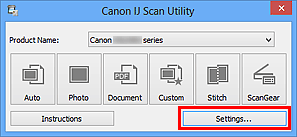
Prikazuje se dijaloški okvir Postavke.
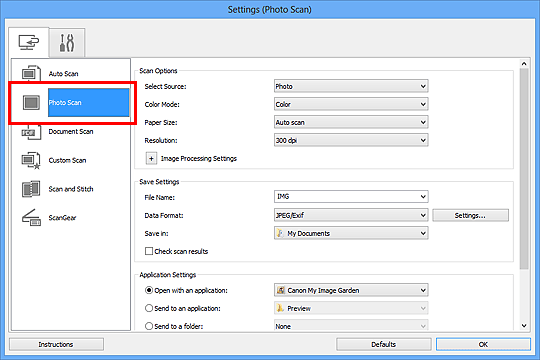
Kliknite Skeniranje fotografije (Photo Scan).
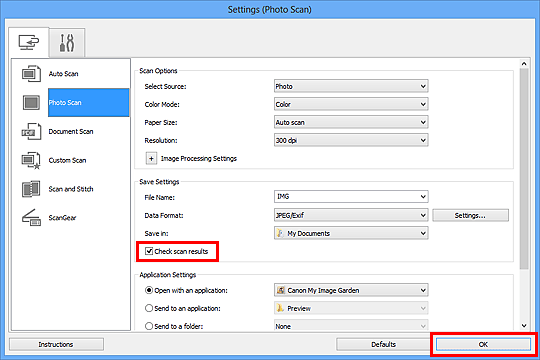
Označite potvrdni okvir Provjeri rezultate skeniranja (Check scan results), a zatim kliknite U redu (OK).
Prikazat će se glavni zaslon programa IJ Scan Utility.
NapomenaNa sljedećim stranicama potražite pojedinosti o postavljanju postavki u dijaloškom okviru Postavke.
 Dijaloški okvir Postavke (Skeniranje fotografije)
Dijaloški okvir Postavke (Skeniranje dokumenta)
Dijaloški okvir Postavke (Prilagođeno skeniranje)
Kliknite Fotografija (Photo).
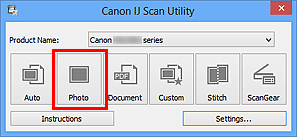
Započinje skeniranje.
Kada skeniranje završi, prikazuje se dijaloški okvir Spremi postavke (Save Settings).
NapomenaKliknite Odustani (Cancel) kako biste odustali od skeniranja.
Prema potrebi promijenite redoslijed slika ili mogućnosti za spremanje datoteka.
Redoslijed slika ili mogućnosti za spremanje datoteka možete promijeniti u dijaloškom okviru Spremi postavke (Save Settings).
NapomenaSlijedi popis zadanih mapa za spremanje.
Windows 8: mapa Moji dokumenti (My Documents)
Windows 7: mapa Moji dokumenti (My Documents)
Windows Vista: mapa Dokumenti (Documents)
Windows XP: mapa Moji dokumenti (My Documents)
Kliknite U redu (OK).
Skenirane se slike spremaju u skladu s postavkama.
Vrh stranice |

