

Možete odjednom skenirati jednu ili više fotografija (materijala manje veličine) postavljenih na kopirno staklo i svaku sliku spremiti zasebno.
 Važno
VažnoSljedeće vrste materijala možda neće biti ispravno skenirane. U tom slučaju namjestite okvire za obrezivanje (područja skeniranja) u prikazu cijele slike u programu ScanGear (upravljački program za skener) pa ponovite skeniranje.
Fotografije s bjelkastom pozadinom
Materijal ispisan na bijelom papiru, rukom pisani dokumenti, posjetnice, itd.
Tanki materijali
Debeli materijali
Pojedinosti potražite u odjeljku "Skeniranje više dokumenata odjednom pomoću programa ScanGear (upravljački program za skener)" do kojeg možete doći s početne stranice dokumenta Priručnik na mreži.
Automatski se otkriva je li na kopirno staklo postavljeno više materijala. Kliknite Automatski (Auto) i skenirajte.
U dijaloškom okviru Postavke postavite Veličina papira (Paper Size) na Automatsko skeniranje (Auto scan) i skenirajte.
 Napomena
U sljedećim su opisima kao primjeri upotrijebljeni zasloni za skeniranje s omiljenim postavkama.
Postavite materijal na kopirno staklo.
Kliknite Postavke... (Settings...).
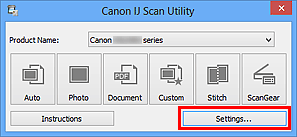
Prikazuje se dijaloški okvir Postavke.
Kliknite Prilagođeno skeniranje (Custom Scan).
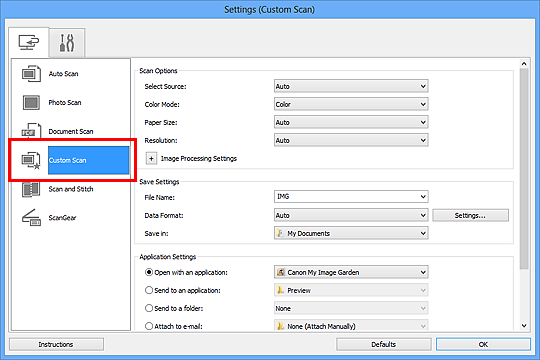
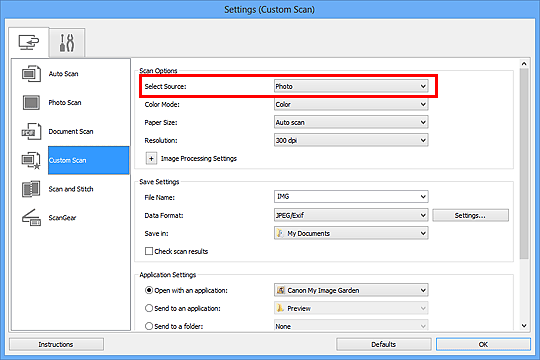
Odaberite postavku Odaberite izvor (Select Source) u skladu s materijalom koji želite skenirati.
Odaberite vrijednost Automatsko skeniranje (Auto scan) za stavku Veličina papira (Paper Size), a zatim kliknite U redu (OK).
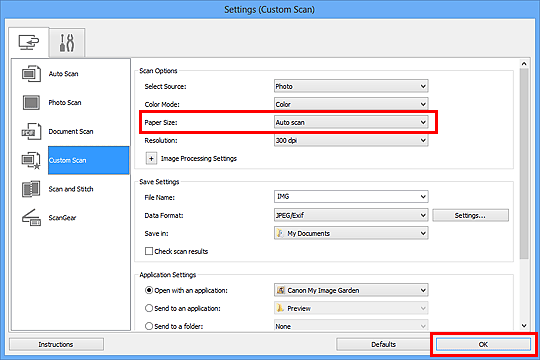
Prikazat će se glavni zaslon programa IJ Scan Utility.
NapomenaNa sljedećim stranicama potražite pojedinosti o postavljanju postavki u dijaloškom okviru Postavke.
 Dijaloški okvir Postavke (Skeniranje fotografije)
Kliknite Prilagođeno (Custom).
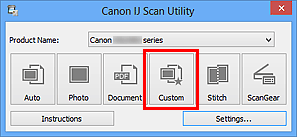
Više materijala skenira se odjednom.
NapomenaKliknite Odustani (Cancel) kako biste odustali od skeniranja.
Skenirane se slike spremaju u mapu koja je postavljena za Spremi u (Save in) u odgovarajućem dijaloškom okviru Postavke koji se prikazuje kada kliknete Postavke... (Settings...). U svakom dijaloškom okviru Postavke možete postaviti i napredne postavke skeniranja.
Vrh stranice |


