

Automatskim otkrivanjem vrste materijala možete jednostavno skenirati.
 Važno
VažnoSljedeće vrste materijala možda neće biti ispravno skenirane. U tom slučaju namjestite okvire za obrezivanje (područja skeniranja) u prikazu cijele slike u programu ScanGear (upravljački program za skener) pa ponovite skeniranje.
Fotografije s bjelkastom pozadinom
Materijal ispisan na bijelom papiru, rukom pisani dokumenti, posjetnice, itd.
Tanki materijali
Debeli materijali
Provjerite je li skener ili pisač uključen.
Postavite materijal na kopirno staklo skenera ili pisača.
Kliknite Automatski (Auto).
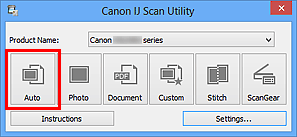
Započinje skeniranje.
 Napomena
Kliknite Odustani (Cancel) kako biste odustali od skeniranja.
Ako želite primijeniti ispravke prikladne za vrstu materijala, kliknite Postavke... (Settings...), zatim označite potvrdni okvir Primijeni predložene ispravke slike (Apply recommended image correction) u dijaloškom okviru Postavke (Automatsko skeniranje) (Settings (Auto Scan)).
Skenirane se slike spremaju u mapu koja je postavljena za Spremi u (Save in) u dijaloškom okviru Postavke (Automatsko skeniranje) (Settings (Auto Scan)) koji se prikazuje kada kliknete Postavke... (Settings...). U dijaloškom okviru Postavke (Automatsko skeniranje) (Settings (Auto Scan)) možete postaviti i napredne postavke skeniranja.
Pojedinosti o skeniranju određene vrste materijala potražite na sljedećim stranicama.
Vrh stranice |



