Установка путем обнаружения устройств в сети
Можно выполнить автоматический поиск устройства в сети и установить драйвер.
Можно выполнять поиск устройств в сетях TCP/IP и сетевых средах, использующих WSD.
 ПРИМЕЧАНИЕ
Для сетевых сред, отличных от указанных выше, см. процедуру установки путем задания порта или IP-адреса.
Если вы не знаете, какую сетевую среду используете, выясните это у сетевого администратора.
Предварительные условия
Задание [Исп. многоадресное обнаруж.] на устройстве
Для сетевой среды, в которой используется протокол WSD, установите параметр [Использовать печать WSD].
Настройка функции выбора языка описания страниц (plug and play) устройства
Задайте [Выбор PDL (Plug and Play)] на устройстве для соответствия используемому драйверу. Подробнее о способе задания см. в руководстве к устройству.
Устройство находится в той же самой подсети, что и используемый вами компьютер (для сетевых сред TCP/IP)
Запуская компьютер, войдите в систему в качестве члена группы Administrators.
Отображение экрана [Рабочий стол] (при использовании Windows 8.1/Server 2012 R2)
Процедуры
1.
Дважды щелкните [Setup.exe].
2.
Если требуется сменить язык, отображаемый в программе установки, выберите [Язык] → нажмите [Далее].
Установка драйвера производится в соответствии с выбранным языком.
3.
Прочитайте ЛИЦЕНЗИОННОЕ СОГЛАШЕНИЕ О ПРОГРАММНОМ ОБЕСПЕЧЕНИИ CANON → щелкните [Да].
Если на экране проверки ЛИЦЕНЗИОННОЕ СОГЛАШЕНИЕ О ПРОГРАММНОМ ОБЕСПЕЧЕНИИ CANON нажать кнопку [Отобразить файл сведений], можно обратиться к содержанию файла Readme.
4.
Выберите [Стандартная] → нажмите [Далее].
[Вывести принтеры из спящего режима и выполнить поиск]: выберите этот вариант, если требуется обнаруживать в сети устройства, которые находятся в режиме ожидания.

5.
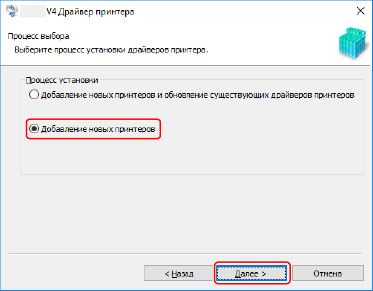
Если открывается следующий экран, выберите [Добавление новых принтеров] → нажмите [Далее].
[Добавление новых принтеров и обновление существующих драйверов принтеров]: выберите эту команду для обновления уже установленных драйверов в то же самое время, когда добавляется новый драйвер.
6.
Если на экране появится следующее сообщение, подтвердите сообщение и нажмите кнопку [Да] или [Нет].
[Да]: связь по протоколу TCP/IP, при этом протокол WSD включен. Обычно это рекомендуемый вариант.
[Нет]: связь ведется только по протоколу TCP/IP. В этом случае возможна ситуация, когда корректно получить информацию об устройстве будет невозможно.

7.
Выберите устройство для установки в списке [Список принтеров].
Если устройство не отображается в списке [Список принтеров], нажмите [Повторный поиск].
ПРИМЕЧАНИЕЕсли не удается обнаружить устройство, возможна проблема с операционной системой или настройками устройства. См. последующий раздел по поиску и устранению неисправностей для решения проблемы отображения устройства в результатах обнаружения.
8.
Если требуется изменить имя устройства или задать его в качестве устройства по умолчанию, выберите [Настроить сведения принтера] → нажмите [Далее].
Если изменять имя устройства или задавать его в качестве устройства по умолчанию не требуется, нажмите [Далее] и перейдите к шагу 10.

9.
Измените [Имя принтера] → нажмите [Далее].
[Установить по умолчанию]: выберите этот вариант, чтобы задать данное устройство в качестве обычно используемого устройства.
[Использовать в качестве общего принтера]: выберите этот вариант, если требуется задать совместное использование устройства.
[Порт]: если можно использовать несколько портов, выберите порт, который требуется использовать.

Проверьте [Список принтеров для установки] → нажмите [Запуск].
Продолжайте установку в соответствии с указаниями на экране.
11.
Нажмите [Выход].