
Cài Đặt Mạng Khác
Cấu hình cho những mục sau theo môi trường mạng của bạn.
Cấu hình cho Chế độ FTP PASV
PASV là chế độ truyền thông FTP được sử dụng để chuyển tệp. Để kết nối tới máy chủ FTP thông qua tường lửa, bạn phải sử dụng chế độ PASV. Đầu tiên hãy kiểm tra chế độ PASV được đặt trên máy chủ FTP.
|
|
|
Chế độ PASV được sử dụng cho FTP tuỳ thuộc vào môi trường mạng của bạn và cài đặt trên máy chủ FTP mà dữ liệu sẽ được gửi tới hoặc không. Để biết thêm thông tin, vui lòng liên hệ Quản Trị Viên Mạng của bạn.
|
<Menu (Menu)>  <Sở thích (Preferences)> <Mạng (Network)> <Cài Đặt TCP/IP (TCP/IP Settings)> <Dùng Chế Độ FTP PASV (Use FTP PASV Mode)> <Bật (On)> Khởi động lại máy
<Sở thích (Preferences)> <Mạng (Network)> <Cài Đặt TCP/IP (TCP/IP Settings)> <Dùng Chế Độ FTP PASV (Use FTP PASV Mode)> <Bật (On)> Khởi động lại máyCấu hình SNTP
Simple Network Time Protocol (SNTP) cho phép bạn điều chỉnh hệ thống đồng hồ bằng cách sử dụng máy chủ thời gian nối mạng. Nếu bạn sử dụng SNTP, máy chủ thời gian sẽ được kiểm tra một cách định kỳ; vì vậy luôn duy trì được thời gian chính xác. Thời gian này dựa trên Giờ Phối Hợp Quốc Tế (UTC), do đó hãy chỉ định cài đặt múi giờ trước khi cấu hình SNTP (Cài đặt Ngày tháng/Thời gian). Cài đặt SNTP có thể được chỉ định qua Remote UI.
 |
|
SNTP của máy hỗ trợ cả máy chủ NTP (phiên bản 3) và SNTP (phiên bản 3 và 4).
Để biết thêm chi tiết về các vận hành cơ bản được thực hiện khi cài đặt máy từ Remote UI, vui lòng xem Cài Đặt Tùy Chọn Menu từ Remote UI.
|
1
Khởi động Remote UI và đăng nhập vào System Manager Mode. Khởi động Remote UI
2
Nhấp vào [Settings/Registration] trên trang Cổng thông tin. Màn Hình Remote UI
3
Chọn [Network Settings] [SNTP Settings].
[SNTP Settings].4
Nhấp vào [Edit].
5
Chọn hộp kiểm [Use SNTP] và chỉ định các cài đặt yêu cầu.
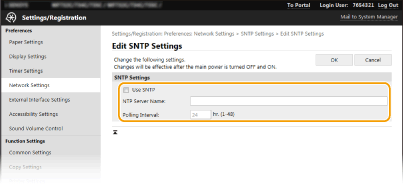
[Use SNTP]
Chọn hộp kiểm để sử dụng SNTP cho việc đồng bộ hoá. Nếu bạn không muốn sử dụng SNTP, hãy huỷ chọn hộp kiểm.
Chọn hộp kiểm để sử dụng SNTP cho việc đồng bộ hoá. Nếu bạn không muốn sử dụng SNTP, hãy huỷ chọn hộp kiểm.
[NTP Server Name] (Tên Máy Chủ NTP)
Nhập địa chỉ IP của máy chủ NTP hoặc SNTP. Nếu DNS khả dụng trên mạng, bạn có thể nhập tên máy chủ (hoặc FQDN) gồm các ký tự chữ cái và chữ số để thay thế (ví dụ: ntp.example.com).
Nhập địa chỉ IP của máy chủ NTP hoặc SNTP. Nếu DNS khả dụng trên mạng, bạn có thể nhập tên máy chủ (hoặc FQDN) gồm các ký tự chữ cái và chữ số để thay thế (ví dụ: ntp.example.com).
[Polling Interval]
Chỉ định khoảng thời gian giữa những lần đồng bộ hoá.
Chỉ định khoảng thời gian giữa những lần đồng bộ hoá.
6
Nhấp vào [OK].
7
Khởi động lại máy.
TẮT máy, chờ ít nhất 10 giây, và BẬT lại máy.
|
|
Thử truyền thông với các máy chủ NTP/SNTPBạn có thể xem trạng thái truyền thông với máy chủ đã được đăng ký bằng cách nhấp vào [Settings/Registration]
[Network Settings] [Check NTP Server] trong [SNTP Settings]. Nếu một kết nối thích hợp được thành lập, kết quả sẽ được hiện ở bên dưới. Lưu ý rằng thao tác này không điều chỉnh hệ thống đồng hồ.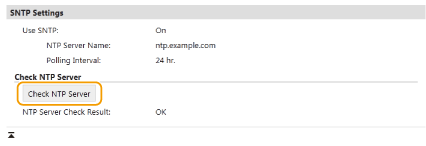 |
Theo dõi máy từ Hệ Thống Quản Lý Thiết Bị
Bạn có thể tạo điều kiện thuận lợi cho việc thu thập và quản lý các thông tin đa dạng về các thiết bị được nối mạng bằng cách triển khai phần mềm quản lý thiết bị, như imageWARE Enterprise Management Console (iW Management Console)*, vào mạng. Thông tin như cài đặt thiết bị, và nhật ký lỗi được lấy và phân phối qua máy tính chủ. Nếu máy được kết nối đến một mạng như vậy, imageWARE Enterprise Management Console (iW Management Console) sẽ tìm kiếm mạng cho máy bằng cách sử dụng các giao thức như Service Location Protocol (SLP) để thu thập thông tin từ máy, chẳng hạn như thông tin trạng thái cung cấp nguồn điện. Cài đặt SLP có thể được chỉ định qua Remote UI. Phần này cũng mô tả quy trình để cấu hình cài đặt cho tương tác truyền thông giữa máy và plug-ins cho imageWARE Enterprise Management Console (iW Management Console).
*Để biết thêm thông tin về imageWARE Enterprise Management Console (iW Management Console), vui lòng liên hệ với đại lý Canon được uỷ quyền tại địa phương của bạn.
|
|
Để sử dụng plug-ins imageWARE Enterprise Management Console (iW Management Console)Bạn cần phải kích hoạt các cài đặt của cổng chuyên dụng và cài đặt SNMP. Về các cài đặt SNMP, cài đặt [MIB Access Permission] (Quyền Truy Cập MIB) thành [Read/Write] (Đọc/Ghi) cho cả SNMPv1 và SNMPv3.
<Dùng Cổng Chuyên Dùng (Use Dedicated Port)> Theo Dõi và Kiểm Soát Máy với SNMP Vận hành Remote UIĐể biết thêm chi tiết về các vận hành cơ bản được thực hiện khi cài đặt máy từ Remote UI, vui lòng xem Cài Đặt Tùy Chọn Menu từ Remote UI.
|
Cấu hình cho Truyền Thông SLP bằng Phần Mềm Quản Lý Thiết Bị
1
Khởi động Remote UI và đăng nhập vào System Manager Mode. Khởi động Remote UI
2
Nhấp vào [Settings/Registration] trên trang Cổng thông tin. Màn Hình Remote UI
3
Nhấp vào [Network Settings].
4
Chỉ định cài đặt SLP.
 Chỉ định phát hiện thiết bị truyền thông đa hướng
|
1
|
Chọn [Multicast Discovery Settings]
[Edit]. |
|
2
|
Chọn hộp kiểm [Respond to Discovery] và chỉ định các cài đặt yêu cầu.
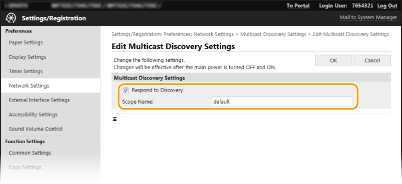 [Respond to Discovery] (Phản hồi Phát hiện)
Chọn hộp kiểm để cài đặt máy đáp ứng lại các gói phát hiện truyền thông đa hướng phần mềm quản lý thiết bị và bật theo dõi bằng phần mềm quản lý thiết bị.  Để thay đổi số cổng cho phát hiện truyền thông đa hướng, vui lòng xem Thay Đổi Số Cổng.
[Scope Name] (Tên Phạm Vi)
Để đưa máy vào trong một vùng chỉ định, hãy nhập các ký tự chữ cái và chữ số cho tên vùng. |
|
3
|
Nhấp vào [OK].
|
Thông báo một phần mềm quản lý thiết bị về trạng thái điện năng của máy
|
1
|
Chọn [Sleep Mode Notification Settings]
[Edit]. |
|
2
|
Chọn hộp kiểm [Notify] và chỉ định các cài đặt yêu cầu.
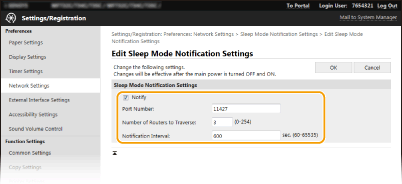 [Notify]
Chọn hộp kiểm để thông báo cho phần mềm quản lý thiết bị về trạng thái điện năng của máy. Khi [Notify] được chọn, bạn có thể kỳ vọng máy sẽ tránh được những tương tác không cần thiết khi đang trong chế độ ngủ và giảm được tổng điện năng tiêu thụ. [Port Number] (Số Cổng)
Thay đổi số cổng cho chức năng này tùy theo môi trường mạng của bạn. [Number of Routers to Traverse] (Số Lượng Bộ Định Tuyến để Đi Qua)
Chỉ định số bộ định tuyến mà các gói thông báo có thể thông qua. [Notification Interval] (Khoảng Thời Gian Thông Báo)
Chỉ định tần suất máy thông báo cho phần mềm quản lý thiết bị về trạng thái điện năng của máy. |
|
3
|
Nhấp vào [OK].
|
5
Khởi động lại máy.
TẮT máy, chờ ít nhất 10 giây, và BẬT lại máy.
Cấu Hình Cài Đặt cho Truyền Thông giữa Máy và Plug-ins
Bạn có thể chỉ định cài đặt để kích hoạt truyền thông giữa máy và plug-insimageWARE Enterprise Management Console (iW Management Console). Sử dụng plug-ins cho phép bạn quản lý cài đặt máy từ imageWARE Enterprise Management Console (iW Management Console).
<Menu (Menu)> <Sở thích (Preferences)> <Mạng (Network)> <Cài Đặt Quản Lý Thiết Bị (Device Settings Management)> <Bật (On)> 
<Sở thích (Preferences)> <Mạng (Network)> <Cài Đặt Quản Lý Thiết Bị (Device Settings Management)> <Bật (On)>