Cấu hình SMB
 |
|
Chặn Tin Nhắn Máy Chủ (SMB) là giao thức cho chia sẻ nguồn, như tệp và máy in, với nhiều hơn một thiết bị có trong một mạng. Máy sử dụng SMB để lưu những tài liệu đã được quét vào trong thư mục được chia sẻ. Tuỳ thuộc vào mạng của bạn, bạn có thể buộc phải đặt tên máy tính và tên nhóm làm việc.
|
Kiểm tra phiên bản của Bộ Điều Khiển firmware chính của máy. Kiểm tra Phiên Bản Firmware
Cấu hình SMB: Phiên Bản Bộ Điều Khiển Firmware Chính: 05.49 hoặc thấp hơn
Tên NetBIOS
Trong mạng Windows có sử dụng NetBIOS, tên NetBIOS được sử dụng để xác định máy tính đã được kết nối mạng cũng như cho việc chia sẻ tệp và những dịch vụ mạng khác. Hầu hết các máy tính sử dụng tên máy tính như là tên NetBIOS.
Tên Nhóm Làm Việc
Tên nhóm làm việc là tên dùng để nhóm nhiều máy tính lại sao cho những chức năng mạng cơ bản, như chia sẻ tệp, trở nên khả dụng trong mạng Windows. Chỉ định tên nhóm làm việc để xác định nhóm chứa máy.
 |
|
Để biết thêm chi tiết về các vận hành cơ bản được thực hiện khi cài đặt máy từ Remote UI, vui lòng xem Cài Đặt Tùy Chọn Menu từ Remote UI.
|
1
Khởi động Remote UI và đăng nhập vào System Manager Mode. Khởi động Remote UI
2
Nhấp vào [Settings/Registration] trên trang Cổng thông tin. Màn Hình Remote UI
3
Chọn [Network Settings]  [SMB Settings].
[SMB Settings].4
Nhấp vào [Edit].
5
Chỉ định các cài đặt yêu cầu.

[NetBIOS Name]
Nhập các ký tự chữ cái và chữ số cho tên NetBIOS của máy.
Nhập các ký tự chữ cái và chữ số cho tên NetBIOS của máy.
[Workgroup Name]
Nhập ký tự chữ cái và chữ số cho tên nhóm làm việc chứa máy.
Nhập ký tự chữ cái và chữ số cho tên nhóm làm việc chứa máy.

Tên NetBIOS hoặc tên nhóm làm việc bắt đầu bằng dấu hoa thị (*) sẽ không thể đăng ký với máy chủ WINS.
6
Nhấp vào [OK].
7
Khởi động lại máy.
TẮT máy, chờ ít nhất 10 giây, và BẬT lại máy.
Cấu hình SMB: Phiên Bản Bộ Điều Khiển Firmware Chính: 05.50 hoặc cao hơn
Tên Máy Tính
Trong mạng Windows có sử dụng tên máy tính, tên máy tính (tên NetBIOS) được sử dụng để xác định máy tính đã được kết nối mạng cũng như cho việc chia sẻ tệp và những dịch vụ mạng khác.
Tên Nhóm Làm Việc
Tên nhóm làm việc là tên dùng để nhóm nhiều máy tính lại sao cho những chức năng mạng cơ bản, như chia sẻ tệp, trở nên khả dụng trong mạng Windows. Chỉ định tên nhóm làm việc để xác định nhóm chứa máy.
|
|
|
Để biết thêm chi tiết về các vận hành cơ bản được thực hiện khi cài đặt máy từ Remote UI, vui lòng xem Cài Đặt Tùy Chọn Menu từ Remote UI.
|
1
Khởi động Remote UI và đăng nhập vào System Manager Mode. Khởi động Remote UI
2
Nhấp vào [Settings/Registration] trên trang Cổng thông tin. Màn Hình Remote UI
3
Chọn [Network Settings] [Computer Name/Workgroup Name Settings].
[Computer Name/Workgroup Name Settings].4
Nhấp vào [Edit].
5
Chỉ định các cài đặt yêu cầu.
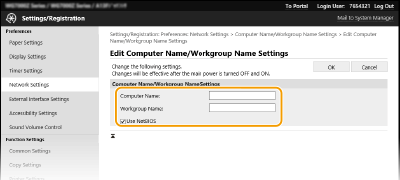
[Computer Name]
Nhập các ký tự chữ cái và chữ số cho tên máy tính của máy.
Nhập các ký tự chữ cái và chữ số cho tên máy tính của máy.
[Workgroup Name]
Nhập ký tự chữ cái và chữ số cho tên nhóm làm việc chứa máy.
Nhập ký tự chữ cái và chữ số cho tên nhóm làm việc chứa máy.
[Use NetBIOS]
Chọn hộp kiểm để giao tiếp bằng cách sử dụng NetBIOS. Nếu không sử dụng NetBIOS, hãy bỏ chọn hộp kiểm.
Chọn hộp kiểm để giao tiếp bằng cách sử dụng NetBIOS. Nếu không sử dụng NetBIOS, hãy bỏ chọn hộp kiểm.
Tên máy tính (tên NetBIOS ) hoặc tên nhóm làm việc bắt đầu bằng dấu hoa thị (*) sẽ không thể đăng ký với máy chủ WINS.
Chọn hộp kiểm [Use NetBIOS] khi sử dụng WINS. Cấu hình WINS
6
Nhấp vào [OK].
7
Chọn [Network Settings] [SMB Client Settings].
[SMB Client Settings].8
Nhấp vào [Edit].
9
Cấu hình các tùy chọn cài đặt bắt buộc.
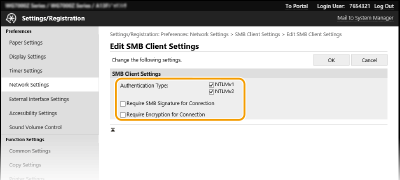
[Authentication Type]
Chỉ định phiên bản giao thức xác thực. Chọn [NTLMv1] hoặc [NTLMv2], tùy theo máy chủ SMB đang được kết nối. Bạn cũng có thể chọn cả hai.
Chỉ định phiên bản giao thức xác thực. Chọn [NTLMv1] hoặc [NTLMv2], tùy theo máy chủ SMB đang được kết nối. Bạn cũng có thể chọn cả hai.
[Require SMB Signature for Connection]
Để yêu cầu chữ ký gói SMB khi kết nối với máy chủ SMB, hãy chọn hộp kiểm.
Để yêu cầu chữ ký gói SMB khi kết nối với máy chủ SMB, hãy chọn hộp kiểm.
[Require Encryption for Connection]
Để yêu cầu kết nối với giao tiếp SMB v3.0 được mã hóa khi kết nối với một máy chủ SMB, hãy chọn hộp kiểm.
Để yêu cầu kết nối với giao tiếp SMB v3.0 được mã hóa khi kết nối với một máy chủ SMB, hãy chọn hộp kiểm.
10
Nhấp vào [OK].
11
Chọn [Network Settings] [Specified SMB Client Versions].
[Specified SMB Client Versions].12
Nhấp vào [Edit].
13
Chọn phiên bản SMB để sử dụng với máy khách SMB.
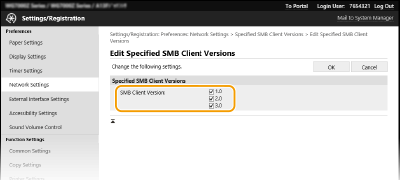
14
Nhấp vào [OK].
15
Khởi động lại máy.
TẮT máy, chờ ít nhất 10 giây, và BẬT lại máy.
 |
|
Khi [Require Encryption for Connection] được bật thì máy chỉ có thể kết nối với các máy chủ SMB hỗ trợ giao tiếp SMB v3.0 được mã hóa. Ngay cả khi [1.0] và [2.0] đều được chọn cho [Specified SMB Client Versions], nếu [3.0] không được chọn thì máy không thể kết nối với các máy chủ SMB không hỗ trợ giao tiếp SMB v3.0 được mã hóa.
Sử dụng cùng một phiên bản SMB với máy chủ SMB và máy khách SMB. Không thể sử dụng SMB nếu khác nhau về phiên bản.
|