
Hủy Bỏ In
Bạn có thể hủy bỏ in từ máy tính của bạn hoặc trên bảng thao tác của máy.
Từ máy tính
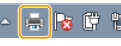
Bạn có thể hủy bỏ in từ biểu tượng máy in hiển thị trên khay hệ thống của desktop.
1
Nhấp đúp vào biểu tượng máy in.

Khi biểu tượng máy in không hiển thị
Mở thư mục máy in (Hiển thị Thư Mục Máy In), hãy nhấp chuột phải vào biểu tượng trình điều khiển máy in cho máy này và nhấp vào [See what's printing (See what's printing)] (hoặc nhấp đúp vào biểu tượng trình điều khiển máy in cho máy này).
2
Chọn tài liệu mà bạn muốn hủy in, và nhấp vào [Document (Document)]  [Cancel (Cancel)].
[Cancel (Cancel)].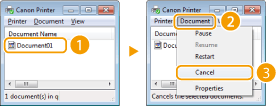
3
Nhấp vào [Yes (Yes)].
Việc in tài liệu được chọn sẽ bị hủy.
|
|
|
Một số trang có thể sẽ được xuất ra sau khi bạn hủy in.
|
 |
Hủy từ Remote UIBạn có thể hủy bỏ in từ trang [Job Status] trên Giao Diện Remote UI: Kiểm tra Trạng Thái Hiện Tại của Tài Liệu In
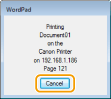
Hủy từ ứng dụngTrên một số ứng dụng, một màn hình như dưới đây sẽ xuất hiện. Bạn có thể hủy bỏ in bằng cách nhấp vào [Cancel (Cancel)].
 |
Bảng Thao Tác
Hủy bỏ in bằng cách chọn  hoặc <Status Monitor (Status Monitor)>.
hoặc <Status Monitor (Status Monitor)>.Nhấn để Huỷ bỏ
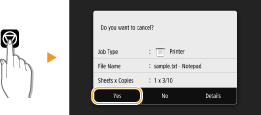
Nếu Màn Hình Hiển Thị một Danh Sách Các Tài Liệu Khi Nhấn
Chọn tài liệu bạn muốn hủy in và chọn <Hủy (Cancel)> <Có (Yes)>.
<Có (Yes)>.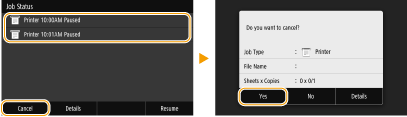
Kiểm Tra Trạng Thái Công Việc In Trước Khi Huỷ
<Status Monitor (Status Monitor)> <Công Việc Sao Chụp/In (Copy/Print Job)> Chọn tài liệu trong thẻ <Trg Thái CV Sao Chụp/In (Copy/Print Job Status)> <Hủy (Cancel)> <Có (Yes)>
<Công Việc Sao Chụp/In (Copy/Print Job)> Chọn tài liệu trong thẻ <Trg Thái CV Sao Chụp/In (Copy/Print Job Status)> <Hủy (Cancel)> <Có (Yes)>|
|
|
Một số trang có thể sẽ được xuất ra sau khi bạn hủy in.
|