Chuyển Tiếp Tự Động Các Tài Liệu Đã Nhận
Máy có thể chuyển tiếp tất cả các tài liệu đã nhận tới điểm đích được chỉ định. Bạn có thể nhận được thông tin fax bất cứ lúc nào, bất cứ nơi nào ngay cả nếu bạn đang ở ngoài văn phòng.
Chỉ Định Các Cài Đặt Cho Văn Bản Chuyển Tiếp Tự Động
Trong khi Tính năng chuyển tiếp được kích hoạt, tất cả các tài liệu được nhận đều tự động được chuyển tiếp.
<Menu (Menu)>  <Cài Đặt Chức Năng (Function Settings)> <Nhận/Chuyển Tiếp (Receive/Forward)> <Cài Đặt Fax (Fax Settings)> <Cài Đặt Chuyển Tiếp (Forwarding Settings)> <Chuyển Tiếp Chức Năng (Forwarding Function)> Chọn <Bật (On)> trong <Dùng Chức Năng Chuyển Tiếp (Use Forwarding Function)> <Chuyển Tiếp Điểm Đích (Forwarding Destination)> Chọn hộp kiểm điểm đích mục tiêu chuyển tiếp trong Danh Bạ và chọn <Áp Dụng (Apply)> <Áp Dụng (Apply)>
<Cài Đặt Chức Năng (Function Settings)> <Nhận/Chuyển Tiếp (Receive/Forward)> <Cài Đặt Fax (Fax Settings)> <Cài Đặt Chuyển Tiếp (Forwarding Settings)> <Chuyển Tiếp Chức Năng (Forwarding Function)> Chọn <Bật (On)> trong <Dùng Chức Năng Chuyển Tiếp (Use Forwarding Function)> <Chuyển Tiếp Điểm Đích (Forwarding Destination)> Chọn hộp kiểm điểm đích mục tiêu chuyển tiếp trong Danh Bạ và chọn <Áp Dụng (Apply)> <Áp Dụng (Apply)> In Các Tài Liệu Được Chuyển Tiếp
Nếu bạn muốn kiểm tra các tài liệu được chuyển tiếp cho mình, bạn có thể cài đặt in các tài liệu bất cứ khi nào chúng được chuyển tiếp, hoặc chỉ in các tài liệu không chuyển tiếp được.
<Menu (Menu)> <Cài Đặt Chức Năng (Function Settings)> <Nhận/Chuyển Tiếp (Receive/Forward)> <Cài Đặt Fax (Fax Settings)> <Cài Đặt Chuyển Tiếp (Forwarding Settings)> <In Hình (Print Images)> Chọn <Bật (On)> hoặc <Chỉ Khi Xảy Ra Lỗi (Only When Error Occurs)>
<Cài Đặt Chức Năng (Function Settings)> <Nhận/Chuyển Tiếp (Receive/Forward)> <Cài Đặt Fax (Fax Settings)> <Cài Đặt Chuyển Tiếp (Forwarding Settings)> <In Hình (Print Images)> Chọn <Bật (On)> hoặc <Chỉ Khi Xảy Ra Lỗi (Only When Error Occurs)> In/Gửi Lại/Xoá Tài Liệu Không Được Chuyển Tiếp
Bạn có thể lưu trữ các tài liệu không được chuyển tiếp trong bộ nhớ, và in ra, gửi lại hoặc xóa chúng sau.
Lưu Trữ Các Tài Liệu Không Được Chuyển Tiếp trong Bộ Nhớ
<Menu (Menu)> <Cài Đặt Chức Năng (Function Settings)> <Nhận/Chuyển Tiếp (Receive/Forward)> <Cài Đặt Fax (Fax Settings)> <Cài Đặt Chuyển Tiếp (Forwarding Settings)> <Lưu Hình trong Bộ Nhớ (Store Images in Memory)> <Chỉ Khi Xảy Ra Lỗi (Only When Error Occurs)>
<Cài Đặt Chức Năng (Function Settings)> <Nhận/Chuyển Tiếp (Receive/Forward)> <Cài Đặt Fax (Fax Settings)> <Cài Đặt Chuyển Tiếp (Forwarding Settings)> <Lưu Hình trong Bộ Nhớ (Store Images in Memory)> <Chỉ Khi Xảy Ra Lỗi (Only When Error Occurs)> In/Gửi lại/Xoá Tài Liệu đã lưu trong bộ nhớ
1
Chọn <Status Monitor (Status Monitor)>.
2
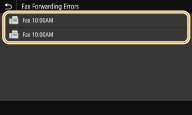
Chọn <Lỗi Chuyển Tiếp Fax (Fax Forwarding Errors)>.
3
Chọn tài liệu bạn muốn in/gửi lại/xóa.
Hiển thị thông tin chi tiết về tài liệu.
Để in tài liệu, hãy chọn <In (Print)> <Có (Yes)>.
<Có (Yes)>.Để gửi lại tài liệu, chọn <Chuyển tiếp (Forward)>, chọn hộp kiểm cho điểm đích mục tiêu, và sau đó chọn <Áp Dụng (Apply)>.
Để xoá tài liệu, hãy chọn <Xóa (Delete)> <Có (Yes)>.
<Có (Yes)>.