
Nhập/Xuất Dữ Liệu Cài Đặt
|
Danh Bạ và dữ liệu cài đặt máy có thể được lưu trong máy tính của bạn (xuất). Dữ liệu được lưu trên máy tính của bạn cũng có thể được đăng ký trong máy (nhập). Bạn có thể dễ dàng sao chép các điểm đến trong Danh Bạ đến nhiều máy.* Để sử dụng các tính năng này, bạn cần phải đăng nhập vào Chế Độ Người Quản Lý Hệ Thống.
* Tùy thuộc vào mẫu máy, bạn không thể nhập dữ liệu Danh Bạ đã xuất từ máy. Nếu sử dụng cùng mẫu máy, bạn có thể nhập/xuất khẩu dữ liệu cài đặt máy.
|
|
|
Không TẮT máy cho đến khi quá trình nhập hoặc xuất dữ liệu đã hoàn tấtCó thể mất vài phút để hoàn tất quá trình. Nếu máy tính bị TẮT trong quá trình này, nó có thể làm hỏng dữ liệu hoặc máy.
Không vận hành máy trong quá trình nhập hoặc xuất dữ liệuTrước khi nhập/xuất dữ liệu, hãy kiểm tra để không vận hành nào ví dụ in tài liệu đang được xử lý.
|
 |
|
Để biết những cài đặt không thể xuất/nhập, vui lòng xem Cài Đặt Danh Sách Menu.
Bạn có thể cũng nhập/xuất dữ liệu cài đặt thông qua thiết bị bộ nhớ USB bằng cách sử dụng bảng thao tác của máy. <Nhập/Xuất (Import/Export)>
Để biết thêm chi tiết về các vận hành cơ bản được thực hiện khi cài đặt máy từ Remote UI, vui lòng xem Cài Đặt Tùy Chọn Menu từ Remote UI.
|
Xuất Dữ Liệu Cài Đặt
Bạn có thể xuất Danh Bạ và dữ liệu cài đặt máy, và lưu chúng vào máy tính. Bạn có thể xuất dữ liệu Danh Bạ dưới dạng tập tin thông tin cấu hình thiết bị (*.dcm) hoặc tập tin Danh Bạ Canon (*.abk). Chọn loại tập tin thông tin cấu hình thiết bị để lưu dữ liệu làm bản sao dự phòng hoặc sao chép dữ liệu Danh Bạ sang mẫu máy tương tự. Chọn loại tập tin Danh Bạ Canon để sao chép dữ liệu của Danh Bạ sang trình điều khiển fax hoặc mẫu máy khác. Bạn nên thường xuyên sao lưu các cài đặt quan trọng.
1
Khởi động Remote UI và đăng nhập vào System Manager Mode. Khởi động Remote UI
2
Nhấp vào [Settings/Registration] trên trang Cổng thông tin. Màn Hình Remote UI
3
Chọn [Data Management]  [Export].
[Export].4
Chọn các cài đặt sẽ xuất, và chỉ định mật khẩu mã hóa.
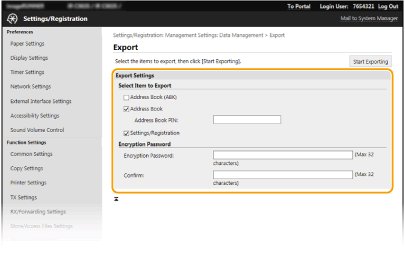
[Address Book(ABK)]
Chọn hộp kiểm để xuất dữ liệu Danh Bạ dưới dạng tập tin Danh Bạ Canon (*.abk).
Chọn hộp kiểm để xuất dữ liệu Danh Bạ dưới dạng tập tin Danh Bạ Canon (*.abk).

Nếu hộp kiểm [Address Book(ABK)] được chọn, bạn không thể xuất các cài đặt của máy cùng một lúc với dữ liệu Danh Bạ.
[Address Book]
Chọn hộp kiểm để xuất dữ liệu Danh Bạ dưới dạng tập tin thông tin cấu hình thiết bị (*.dcm).
Chọn hộp kiểm để xuất dữ liệu Danh Bạ dưới dạng tập tin thông tin cấu hình thiết bị (*.dcm).
[Address Book PIN]
Nếu Danh Bạ được bảo vệ bằng mã bảo vệ, hãy nhập mã đó vào Danh Bạ. Hạn chế Sử dụng Danh Bạ
Nếu Danh Bạ được bảo vệ bằng mã bảo vệ, hãy nhập mã đó vào Danh Bạ. Hạn chế Sử dụng Danh Bạ
[Settings/Registration]
Chọn hộp kiểm để xuất dữ liệu cài đặt máy.
Chọn hộp kiểm để xuất dữ liệu cài đặt máy.
[Encryption Password]
Nhập mật khẩu để mã hóa dữ liệu xuất bằng các ký tự chữ cái chữ số. Nhập cùng một mật khẩu vào [Confirm]. Để xuất dữ liệu, bạn phải cài đặt một mật khẩu mã hóa.
Nhập mật khẩu để mã hóa dữ liệu xuất bằng các ký tự chữ cái chữ số. Nhập cùng một mật khẩu vào [Confirm]. Để xuất dữ liệu, bạn phải cài đặt một mật khẩu mã hóa.
Cần nhập mật khẩu khi nhập dữ liệu đã xuất. Nhập Dữ Liệu Cài Đặt
Chọn hộp kiểm [Address Book(ABK)] ngăn ngừa đặt mật khẩu mã hóa.
5
Nhấp vào [Start Exporting].
6
Thực hiện theo hướng dẫn trên màn hình để chỉ định vị trí lưu dữ liệu cài đặt đã xuất.
Dữ liệu cài đặt sẽ được lưu.
Nhập Dữ Liệu Cài Đặt
Tải (nhập) dữ liệu được xuất từ máy. Bạn cũng có thể nhập dữ liệu cài đặt của máy từ máy khác vào máy của bạn nếu mẫu mã là giống nhau. Ngoài ra, khi áp dụng chính sách bảo mật cho máy, hãy thực hiện theo các quy trình mô tả dưới đây để chỉ định tập tin chính sách bảo mật.
1
Khởi động Remote UI và đăng nhập vào System Manager Mode. Khởi động Remote UI
2
Nhấp vào [Settings/Registration] trên trang Cổng thông tin. Màn Hình Remote UI
3
Chọn [Data Management] [Import].
[Import].4
Chỉ định tập tin, nhập mật khẩu và chọn các cài đặt để chuyển nhập.
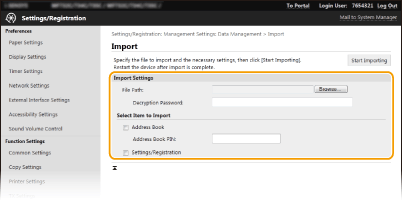
[File Path]
Nhấp vào [Browse] và chọn tập tin. Bạn chỉ có thể nhập tập tin thông tin cấu hình thiết bị (*.dcm) và tập tin Danh Bạ Canon (*.abk). Nếu bạn chọn loại tập tin Danh Bạ Canon, bạn không cần cài đặt bất kỳ mục nào khác.
Nhấp vào [Browse] và chọn tập tin. Bạn chỉ có thể nhập tập tin thông tin cấu hình thiết bị (*.dcm) và tập tin Danh Bạ Canon (*.abk). Nếu bạn chọn loại tập tin Danh Bạ Canon, bạn không cần cài đặt bất kỳ mục nào khác.
[Decryption Password]
Nếu nhập tệp thông tin cài đặt thiết bị (*.dcm), hãy nhập mật khẩu được đặt khi tùy chọn cài đặt được xuất. Nếu nhập tập tin Danh Bạ Canon (*.abk), hãy nhập bất kỳ ký tự chữ và số nào.
Nếu nhập tệp thông tin cài đặt thiết bị (*.dcm), hãy nhập mật khẩu được đặt khi tùy chọn cài đặt được xuất. Nếu nhập tập tin Danh Bạ Canon (*.abk), hãy nhập bất kỳ ký tự chữ và số nào.
[Address Book]
Chọn hộp kiểm để nhập dữ liệu Danh Bạ.
Chọn hộp kiểm để nhập dữ liệu Danh Bạ.

Nhập Dữ Liệu Danh Bạ sẽ ghi đè lên các mục nhập Danh Bạ được đăng ký hiện tại trên máy.
[Address Book PIN]
Nếu Danh Bạ được bảo vệ bằng mã bảo vệ, hãy nhập mã đó vào Danh Bạ. Hạn chế Sử dụng Danh Bạ
Nếu Danh Bạ được bảo vệ bằng mã bảo vệ, hãy nhập mã đó vào Danh Bạ. Hạn chế Sử dụng Danh Bạ
[Settings/Registration]
Chọn hộp kiểm để nhập dữ liệu cài đặt máy.
Chọn hộp kiểm để nhập dữ liệu cài đặt máy.
5
Nhấp vào [Start Importing].
6
Nhấp vào [OK (OK)].
Các dữ liệu cài đặt đã chọn được tải vào máy.
7
Nhấp vào [OK (OK)].
Nếu hộp kiểm [Settings/Registration] được chọn ở bước 4, máy sẽ tự khởi động lại.