IPv4 Adresini Ayarlama
 |
|
Makinenin IPv4 adresi DHCP gibi bir dinamik IP adres protokolü tarafından otomatik olarak atanabilir veya manuel olarak girilebilir. Makineyi kablolu bir LAN'a bağlarken, LAN kablosu konnektörlerinin yuvalara sıkıca yerleştirildiğinden emin olun (Kablolu LAN'a Bağlanma). Gerekirse ağ bağlantısını test edebilirsiniz.
|
IPv4 Adresini Ayarlama
1
Ana Ekran (Home)'da <Menü (Menu)> öğesini seçin. Ana Ekran (Home)
2
<Tercihler (Preferences)>  <Ağ (Network)> öğesini seçin.
<Ağ (Network)> öğesini seçin.Oturum açma ekranı görüntülenirse, doğru kimliği ve PIN'i girin. Makinede Oturum Açma
3
<TCP/IP Ayarları (TCP/IP Settings)> <IPv4 Ayarları (IPv4 Settings)> <IP Adresi Ayarları (IP Address Settings)> öğesini seçin.
<IPv4 Ayarları (IPv4 Settings)> <IP Adresi Ayarları (IP Address Settings)> öğesini seçin.4
IP adresi ayarlarını yapılandırın.
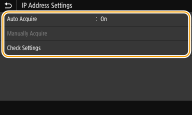
<Otomatik Al (Auto Acquire)>
DHCP protokolü aracılığıyla otomatik olarak IP adresi atamak için seçin. <Açık (On)> öğesi görüntülendiğinde, otomatik adres etkinleştirilir.
DHCP protokolü aracılığıyla otomatik olarak IP adresi atamak için seçin. <Açık (On)> öğesi görüntülendiğinde, otomatik adres etkinleştirilir.
<Manüel Olarak Al (Manually Acquire)>
Manuel olarak bir IP adresi girerek IP adresi ayarlarını yapılandırmak için seçin. Bu seçeneği belirlemek için otomatik alma <Kapalı (Off)> olarak ayarlanmalıdır.
Manuel olarak bir IP adresi girerek IP adresi ayarlarını yapılandırmak için seçin. Bu seçeneği belirlemek için otomatik alma <Kapalı (Off)> olarak ayarlanmalıdır.
<Ayarları Kontrol Et (Check Settings)>
Geçerli IP adresi ayarlarını görüntülemek istediğinizde seçin.
Geçerli IP adresi ayarlarını görüntülemek istediğinizde seçin.
 Otomatik olarak bir IP adresi atama
|
1
|
<Otomatik Al (Auto Acquire)> öğesini seçin.
|
|
2
|
<Otomatik Al (Auto Acquire)> bölümünde <Açık (On)> öğesini seçin.
|
|
3
|
<Protokol Seç (Select Protocol)> bölümünde <DHCP (DHCP)> öğesini seçin.
 Bir IP adresi atamak için DHCP/BOOTP/RARP kullanmak istemiyorsanız
<Kapalı (Off)> öğesini seçin. Kullanılabilir olmadığında <DHCP (DHCP)> hizmetini seçerseniz, makine bu hizmetlere ilişkin ağ arayarak zaman ve iletişim kaynaklarını harcar.
|
|
4
|
<Oto. IP (Auto IP)> öğesinin <Açık (On)> olarak ayarlanıp ayarlanmadığını kontrol edin.
<Kapalı (Off)> öğesi seçilirse, bu ayarı <Açık (On)> olarak değiştirin.
|
|
5
|
<Uygula (Apply)> öğesini seçin.
|
DHCP aracılığıyla atanan IP adresleri, Otomatik IP aracılığıyla alınan adresi geçersiz kılar.
Manuel olarak bir IP adresi girme
|
1
|
<Otomatik Al (Auto Acquire)> öğesini seçin ve <Otomatik Al (Auto Acquire)> bölümünde <Kapalı (Off)>
<Uygula (Apply)> öğesini seçin. |
|
2
|
<Manüel Olarak Al (Manually Acquire)> öğesini seçin.
|
|
3
|
<IP Adresi (IP Address)>, <Alt Ağ Maskesi (Subnet Mask)>, <Ağ Geçidi Adresi (Gateway Address)> girin ve <Uygula (Apply)> öğesini seçin.
|
5
Makineyi yeniden başlatın.
Makineyi kapatın, en az 10 saniye bekleyin ve yeniden açın.
 |
Ayarların doğru olup olmadığını kontrol etmeUzak Kullanıcı Arabirimi ekranının bilgisayarınızda görüntülenebildiğinden emin olun (Uzak Kullanıcı Arabirimini Başlatma). Bir bilgisayar kullanılamıyorsa, işletim panelini kullanarak bağlantıyı kontrol edebilirsiniz (Ağ Bağlantısını Test Etme).
Yazıcı sürücüsü yüklendikten sonra makinenin IP adresini değiştirdiğinizdeMFNP bağlantı noktası kullanıldığında, makine ve bilgisayar aynı alt ağa ait olduğu sürece bağlantı korunur. Bu nedenle, yeni bir bağlantı noktası eklemenize gerek yoktur. Standart TCP/IP bağlantı noktası kullanıldığında ise yeni bir bağlantı noktası eklemeniz gerekir. Yazıcı Bağlantı Noktalarını Yapılandırma
*Hangi bağlantı noktasının kullanıldığını bilmiyorsanız bkz. Yazıcı Bağlantı Noktasını Kontrol Etme.
|
Ağ Bağlantısını Test Etme
1
Ana Ekran (Home)'da <Menü (Menu)> öğesini seçin. Ana Ekran (Home)
2
<Tercihler (Preferences)> <Ağ (Network)> öğesini seçin.
<Ağ (Network)> öğesini seçin.Oturum açma ekranı görüntülenirse, doğru kimliği ve PIN'i girin. Makinede Oturum Açma
3
<TCP/IP Ayarları (TCP/IP Settings)> <IPv4 Ayarları (IPv4 Settings)> <PING Komutu (PING Command)> öğesini seçin.
<IPv4 Ayarları (IPv4 Settings)> <PING Komutu (PING Command)> öğesini seçin.4
Ağdaki başka bir aygıtın IPv4 adresini girin ve <Uygula (Apply)> öğesini seçin.
Uygun bir bağlantı kurulduysa, <Ana bilgisayardan yanıt alındı. (Received response from the host.)> öğesi görüntülenir.