
Yazıcı Bağlantı Noktalarını Yapılandırma
Makinenin IP adresi değiştirildiğinde veya Windows yazıcı klasörü aracılığıyla bir yazıcı eklendiğinde yazdırma hataları oluşabilir. Bu hatalar genellikle yanlış yazıcı bağlantı noktası ayarlarından kaynaklanır. Örneğin, yanlış bir bağlantı noktası numarası veya bağlantı noktası türü belirtilmiş olabilir. Bu tür durumlarda, belge verileri makineye ulaşamadığından yazdırma girişiminiz başarısız olur. Bu sorun türünü düzeltmek için bilgisayarda yazıcı bağlantı noktası ayarlarını yapılandırın.
|
|
|
Şu yordamı gerçekleştirmek için bilgisayarınızda yönetici hesabıyla oturum açın.
|
1
Yazıcı klasörünü açın. Yazıcı Klasörünü Görüntüleme
2
Bu makinenin sürücü simgesine sağ tıklayın ve [Yazıcı özellikleri (Printer properties)] veya [Özellikler (Properties)] öğesini tıklatın.
3
[Bağlantı Noktaları (Ports)] sekmesine tıklayın ve gerekli ayarları yapılandırın.
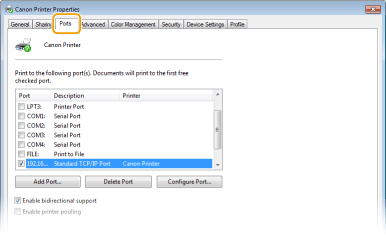
 Bir bağlantı noktası ekleme
Makinenin IP adresini değiştirdiyseniz veya Windows yazıcı klasöründen sürücü yüklerken yanlış bağlantı noktasını seçtiyseniz, yeni bir bağlantı noktası ekleyin. İki tür bağlantı noktası vardır: "MFNP Bağlantı Noktası" ve "Standart TCP/IP Bağlantı Noktası". Bağlantı noktası türünü, ortamınıza uygun olacak biçimde seçin.
|
MFNP Bağlantı Noktası
(yalnızca IPv4 ortamı için)
|
Bu, makinenin IP adresinin otomatik olarak algılanmasına olanak tanıyan bir bağlantı noktasıdır. Makinenin IP adresi değişse bile, makinenin ve bilgisayarın aynı alt ağ içinde olması koşuluyla, bağlantı korunur. IP adresi her değiştiğinde, yeni bir bağlantı noktası eklemeniz gerekmez. Makineyi IPv4 ortamında kullanıyorsanız, normalde bu tür bağlantı noktasını seçmeniz gerekir.
 MFNP bağlantı noktasını yalnızca sürücüyü birlikte verilen DVD-ROM'dan yüklediğinizde ya da yazıcı veya faks sürücüsünü, Canon web sitesinden indirip yüklediğinizde ekleyebilirsiniz.
|
|
Standart TCP/IP Bağlantı Noktası
|
Bu, standart bir Windows bağlantı noktasıdır. Bu tür bir bağlantı noktası kullanıyorsanız, makinenin IP adresi her değiştiğinde yeni bir bağlantı noktası eklemeniz gerekir. Makineyi IPv6 ortamında kullanmanız ve bir MFNP bağlantı noktası ekleyememeniz halinde, bu bağlantı noktası türünü seçin.
|
MFNP bağlantı noktası ekleme
|
1
|
[Bağlantı Noktası Ekle (Add Port)] öğesini tıklatın.
|
|
2
|
[Kullanılabilir bağlantı noktaları (Available port types)] bölümünde [Canon MFNP Port (Canon MFNP Port)] öğesini seçin ve [Yeni Bağlantı Noktası (New Port)] öğesini tıklayın.
|
|
3
|
[Otomatik Algıla (Auto Detect)] öğesini seçin, algılandığında makineyi seçin ve ardından [Sonraki (Next)] öğesini tıklatın.
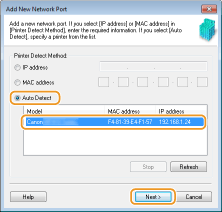  Makine algılanmıyorsa
[Yenile (Refresh)] öğesini tıklatın. Sorun devam ederse, [IP adresi (IP address)] veya [MAC adresi (MAC address)] öğesini seçin, makinenin IP adresini ya da MAC adresini girin (Ağ Ayarlarını Görüntüleme) ve [Sonraki (Next)] öğesini tıklatın.
|
|
4
|
[Ekle (Add)]
 [Bitir (Finish)] öğesini tıklatın. [Bitir (Finish)] öğesini tıklatın. |
|
5
|
[Kapat (Close)] öğesini tıklatın.
|
Standart bir TCP/IP bağlantı noktası ekleme
|
1
|
[Bağlantı Noktası Ekle (Add Port)] öğesini tıklatın.
|
|
2
|
[Kullanılabilir bağlantı noktaları (Available port types)] bölümünde [Standart TCP/IP Bağlantı Noktası (Standard TCP/IP Port)] öğesini seçin ve [Yeni Bağlantı Noktası (New Port)] öğesini tıklayın.
|
|
3
|
[Sonraki (Next)] öğesini tıklatın.
|
|
4
|
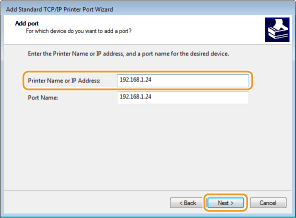
Makinenin IP adresini veya DNS adını girin ve [Sonraki (Next)] öğesini tıklatın.
[Bağlantı Noktası Adı (Port Name)] otomatik olarak girilir. Gerekirse, bunu değiştirebilirsiniz.
 Bir sonraki ekran görüntülendiğinde, ekrandaki yönergeleri uygulayın.
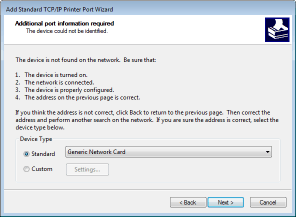 *[Aygıt Türü (Device Type)] öğesini seçtiğinizde [Standart (Standard)] öğesinin altında [Canon Network Printing Device with P9100 (Canon Network Printing Device with P9100)] öğesini seçin.
|
|
5
|
[Bitir (Finish)] öğesini tıklatın.
|
|
6
|
[Kapat (Close)] öğesini tıklatın.
|
Bağlantı noktası türünü veya numarasını değiştirme
Makine tarafındaki yazdırma protokolü (LPD veya RAW) (Yazdırma Protokollerini ve WSD Fonksiyonlarını Yapılandırma) veya bağlantı noktası numarası (Bağlantı Noktası Numaralarını Değiştirme) değiştirilmişse, bilgisayardaki karşılık gelen ayarlar da yapılandırılmalıdır. Bu değişiklik WSD bağlantı noktaları için gerekli değildir.
MFNP bağlantı noktası
|
1
|
[Bağlantı Noktası Yapılandır (Configure Port)] öğesini tıklatın.
|
|
2
|
[Protokol Türü (Protocol Type)] altında [RAW (RAW)] veya [LPR (LPR)] öğesini seçin ve [Bağlantı Noktası Numarası (Port Number)] öğesini değiştirin.
|
|
3
|
[Tamam (OK)] öğesini tıklatın.
|
Standart TCP/IP bağlantı noktası
|
1
|
[Bağlantı Noktası Yapılandır (Configure Port)] öğesini tıklatın.
|
|
2
|
[Protokol (Protocol)] altında [Raw (Raw)] veya [LPR (LPR)] öğesini seçin.
[Raw (Raw)] seçildiyse [Bağlantı Noktası Numarası (Port Number)] öğesini değiştirin.
[LPR (LPR)] seçildiyse [Sıra Adı (Queue Name)] bölümüne "lp" girişini yapın.
|
|
3
|
[Tamam (OK)] öğesini tıklatın.
|
4
[Kapat (Close)] öğesini tıklatın.