USB Bellek Aygıtından Yazdırma (Bellek Ortamı Yazdırma)
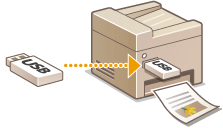
USB bellek aygıtını makineye bağlayarak, dosyaları doğrudan yazdırabilirsiniz. Bu işlevi kullanarak bilgisayar kullanmadan yazdırabilirsiniz. Mevcut USB bellek aygıtları ve USB bellek aygıtlarını nasıl takıp çıkaracağınız hakkında daha fazla bilgi için bkz. USB Bellek Aygıtı Takma.
1
Ana Ekran (Home)'da <Bellek Ortamı Baskısı (Memory Media Print)> öğesini seçin. Ana Ekran (Home)
2
Yazdırılacak dosyanın onay kutusunu seçin.
Birden fazla dosya seçebilirsiniz.
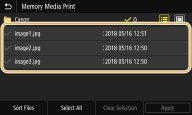
Bir seçimi temizlemek için seçtiğiniz dosyayı ( ) tekrar seçin.
) tekrar seçin.Bir klasörü seçtiğinizde, içeriği görüntülenir. Üst düzeydeki klasöre geri dönmek için  öğesini seçin.
öğesini seçin.
Beşinci dizinden daha alt dizinlerde yer alan klasörler ve dosyalar görüntülenmez.
Başka bir klasöre gittiğinizde, önceki dosya seçimleri temizlenir.
 Tüm dosyaları seçmek için
|
1
|
<Tümünü Seç (Select All)> öğesini seçin.
Tüm seçimleri temizlemek için <Seçimi Temizle (Clear Selection)> öğesini seçin.
|
|
2
|
Dosya türleri karıştırılmışsa, <JPEG/TIFF Dosyaları (JPEG/TIFF Files)> veya <PDF Dosyaları (PDF Files)> öğesini seçin.
|
Dosya görüntüleme yöntemini değiştirmek için
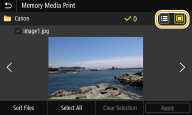
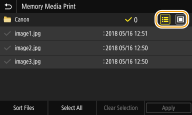
"Önizleme"/"Ayrıntılar" bölümünden dosya görüntüleme yöntemini seçebilirsiniz.
|
|
|
Önizleme
 |
|
Ayrıntılar
 |
Bir PDF dosyasının içeriğini görüntüleyemezsiniz.
<Bellek Ortamı Baskısı (Memory Media Print)> ekranını görüntülemek için kullanılan dosya görüntüleme yöntemini belirtebilirsiniz. <Varsayılan Görüntüleme Ayarlr (Default Display Settings)>
Dosya sıralama düzenini değiştirmek için
USB bellek aygıtında dosyaların sıralama düzenini değiştirebilirsiniz.
Dosya sıralama düzeni için <Ad (Artan) (Name (Ascending))> veya <Tarih/Saat (Artan) (Date/Time (Ascending))> gibi bir sıralama ayarını varsayılan ayar olarak belirtebilirsiniz. <Dosya Sıralm Varsyln Ayarları (File Sort Default Settings)>
|
1
|
<Dosyaları Sırala (Sort Files)> öğesini seçin.
|
|
2
|
Dosya sıralama ölçütlerini seçin.
<Tarih/Saat (Artan) (Date/Time (Ascending))> veya <Tarih/Saat (Azalan) (Date/Time (Descending))> seçeneğini belirlediğinizde, dosyaların değişiklik tarihlerine ve saatine göre dosyalar sıralanır.
|
3
<Uygula (Apply)> öğesini seçin.
4
Yazdırma ayarlarını gerektiği gibi belirtin.
Varsayılan tüm yazıcı ayarlarını <Sıfırla (Reset)> öğesini seçerek geri yükleyebilirsiniz.
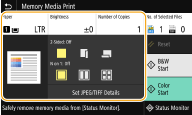
<Kağıt (Paper)>
Yazdırmak için kullanılacak kağıdı içeren sayfa kaynağını seçin.
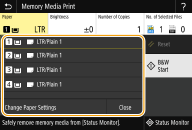
 |
Dosyaları yazdırmak için çok amaçlı tepsiye yüklenen kağıdı kullanır.
|
 , ,  |
Dosyaları yazdırmak için makinenin kağıt çekmecesine (Çekmece 1, 2) yüklenen kağıdı kullanır.
|
 , ,  |
Kopya oluşturmak için isteğe bağlı kaset yükleme birimi çekmecesine (Çekmece 3, 4) yüklenen kağıdı kullanır.
|
|
Diğer yazıcı ayarlarını belirtirken, <Kapat (Close)> öğesini seçin.
|
<Parlaklık (Brightness)>
Görüntülerin parlaklığını ayarlayabilirsiniz.
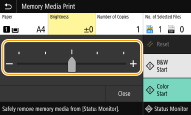
|
Diğer yazıcı ayarlarını belirtirken, <Kapat (Close)> öğesini seçin.
|
<Kopya Sayısı (Number of Copies)>
Kopya sayısını girin.
|
Diğer yazıcı ayarlarını belirtirken, <Kapat (Close)> öğesini seçin.
|
<2-Taraflı (2-Sided)>
1 taraflı yazdırma veya 2 taraflı yazdırma seçeneğini belirleyebilirsiniz.
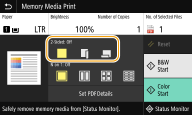
 |
Kağıdın bir tarafına yazdırır.
|
 |
Yazdırılan sayfalar ciltlendiğinde yatay olarak açılacak şekilde kağıdın her iki tarafına yazdırır.
 |
 |
Yazdırılan sayfalar ciltlendiğinde dikey olarak açılacak şekilde kağıdın her iki tarafına yazdırır.
 |
|
<2-Taraflı (2-Sided)>, bazı kağıt boyutları veya türleri ile birlikte kullanılamayabilir. Kullanılabilir Kağıt
|
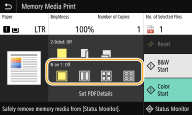
<N sayfa 1 arada (N on 1)>
<N sayfa 1 arada (N on 1)>, TIFF dosyalarını yazdırmak için kullanılamaz.
Bir yaprak kağıdın aynı tarafına görüntü verisinin birden fazla sayfasını yazdırmak için "N sayfa 1 arada" desenini seçebilirsiniz.
 |
N sayfa 1 arada uygulanmaz.
|
 |
Bir yaprak kağıdın aynı tarafına iki sayfa görüntü verisi yazdırır.
|
 |
Bir yaprak kağıdın aynı tarafına dört sayfa görüntü verisi yazdırır.
|
 (yalnızca PDF)
|
Bir yaprak kağıdın aynı tarafına sekiz sayfa görüntü verisi yazdırır.
|
|
Bir PDF dosyası için <PDF Detayları Ayarla (Set PDF Details)> öğesinin altındaki <N sayfa 1 arada (N on 1)> desenini uygulayarak, bir yaprak kağıdın aynı tarafına görüntü verisinin 9 veya 16 sayfasını yazdırabilirsiniz.
|
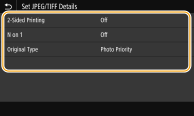
<JPEG/TIFFDetayAyarla (Set JPEG/TIFF Details)>
JPEG ve TIFF resimlerinin yazdırma ayarlarını değiştirebilirsiniz.
|
<2-Taraflı Baskı (2-Sided Printing)>
2 taraflı çıktılar yapabilirsiniz. Ciltleme konumunu seçin.
|
|
<N sayfa 1 arada (N on 1)> (yalnızca JPEG dosyaları)
Bir yaprak kağıdın aynı tarafına görüntü verisinin birden fazla sayfasını yazdırır. Bir yaprak kağıdın tek bir tarafına yazdırılacak sayfa sayısını belirtebilirsiniz. Örneğin, kağıdın tek bir yaprağına dört sayfa yazdırmak için <4'ü 1 arada (4 on 1)> öğesini seçin.
|
|
<Orijinal Tür (Original Type)>
Yazdırılacak resme bağlı olarak orijinalin türünü seçebilirsiniz.
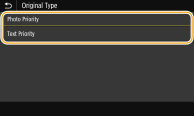 <Foto Önceliği (Photo Priority)>
Fotoğraf resimlerinin sorunsuz şekilde yazdırılmasına öncelik verir. <Metin Önceliği (Text Priority)>
Metnin net şekilde yazdırılmasına öncelik verir. |
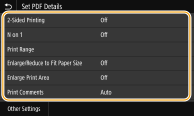
<PDF Detayları Ayarla (Set PDF Details)>
PDF'ler için yazdırma ayarlarını değiştirebilirsiniz.
|
<2-Taraflı Baskı (2-Sided Printing)>
2 taraflı çıktılar yapabilirsiniz. Ciltleme konumunu seçin.
|
|
<N sayfa 1 arada (N on 1)>
Bir yaprak kağıdın aynı tarafına görüntü verisinin birden fazla sayfasını yazdırır. Bir yaprak kağıdın tek bir tarafına yazdırılacak sayfa sayısını belirtebilirsiniz. Örneğin, kağıdın tek bir yaprağına dört sayfa yazdırmak için <4'ü 1 arada (4 on 1)> öğesini seçin.
|
|
<Baskı Aralığı (Print Range)>
Yazdıracağınız sayfaları belirtin.
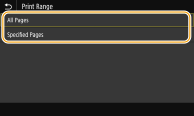 <Tüm Sayfalar (All Pages)>
Tüm sayfaları yazdırır. <Belirtilen Sayfalar (Specified Pages)>
Yazdırmak istediğiniz sayfa aralığını belirtin. Her bir <Sayfayı Başlat (Start Page)> ve <Sayfayı Sonlandr (End Page)> öğesi için istediğiniz değeri girin ve <Uygula (Apply)> öğesini seçin.  Belirtilen sayfa aralığı PDF dosyasının sayfalarından herhangi biri ile eşleşmezse, yazdırma gerçekleştirilmez.
|
|
<Kağıt Boyutuna Uygun Büyüt/Küçült (Enlarge/Reduce to Fit Paper Size)>
Kağıdın baskı aralığına göre orijinali büyütmeyi veya küçültmeyi belirtin. Boyut büyütmenin/küçültmenin, orijinalin en boy oranını değiştirmeyeceğini unutmayın.
|
|
<Baskı Alanını Genişlet (Enlarge Print Area)>
Baskı aralığını kağıt boyutuna genişletip genişletmeyeceğinizi belirtin.
<Açık (On)> olarak ayarlarsanız, belgeye bağlı olarak kenar alanlardaki baskı verisinin bir kısmı yazdırılmayabilir veya kağıt kısmen lekeli olabilir.
|
|
<Baskı Açıklamaları (Print Comments)>
Bu ayar, PDF dosyadaki açıklamaların yazdırılıp yazdırılmayacağını belirler.
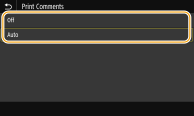 <Kapalı (Off)>
Hiçbir açıklama yazdırılmaz. <Otomatik (Auto)>
Yalnızca, PDF dosyasında yazdırılması gerekli olarak belirtilmiş açıklamaları yazdırır. |
|
<Dokümanı Açmak İçin Parola (Password to Open Document)>
Açmak için gereken parolayı girerek parola korumalı PDF dosyaları yazdırabilirsiniz. Parolayı girin ve <Uygula (Apply)> öğesini seçin.
|
|
<Diğer Ayarlar (Other Settings)>
|
<Saf Siyah Metin (Pure Black Text)>
Yalnızca K (siyah) mürekkep kullanarak renk bilgisi "R=G=B=0%", "C=M=Y=100%", veya "C=M=Y=0%/K=100%", olan siyah metinleri yazdırabilirsiniz. Ayar açıklaması için bkz. <Saf Siyah Metin (Pure Black Text)>.
<RGB Kaynak Profili (RGB Source Profile)>
Kullanmakta olduğunuz monitöre göre, RGB verilerini yazdırmak için renk eşleştirmesine ilişkin kaynak profili seçin. Ayar açıklaması için bkz. <RGB Kaynak Profili (RGB Source Profile)>.
<CMYK Simülasyon Profili (CMYK Simulation Profile)>
Bu ayar CMYK (Camgöbeği Macenta Sarı Siyah) verilerini yazdırmak için simülasyon hedefini belirtmenizi sağlar. Makine, CMYK verilerini bu simülasyona göre aygıta bağımlı bir CMYK renk modeline dönüştürür. Ayar açıklaması için bkz. <CMYK Simülasyon Profili (CMYK Simulation Profile)>.
<Gri Tonlama Profili Kullan (Use Grayscale Profile)>
Makinenin gri tonlama profilini kullanarak gri veriyi CMYK (camgöbeği, macenta, sarı ve siyah) veriye dönüştürüp dönüştürmeyeceğinizi belirtin. Ayar açıklaması için bkz. <Gri Tonlama Profili Kullan (Use Grayscale Profile)>.
<Çıktı Profili (Output Profile)>
Yazdırma verileri için uygun profili seçin. Ayar açıklaması için bkz. <Çıktı Profili (Output Profile)>.
<Eşleme Yöntemi (Matching Method)>
<RGB Kaynak Profili (RGB Source Profile)> içinde renk ayarı yaparken öncelik verilecek bileşeni seçin. Ayar açıklaması için bkz. <Eşleme Yöntemi (Matching Method)>.
<Gri Tonlama Dönüştürmesi (Grayscale Conversion)>
Renkli verilerin nasıl siyah beyaz yazdırılacağını belirtin. Ayar açıklaması için bkz. <Gri Tonlama Dönüştürmesi (Grayscale Conversion)>.
<Baskı Kalitesi (Print Quality)>
<Mürekkep Tasarrufu (Ink Saving)>
<Açık (On)> öğesini seçerseniz, yazdırma işlemi mürekkep tasarrufu modunda gerçekleştirilir. Büyük bir işin nihai yazdırma işlemine geçmeden önce düzen ve diğer görünüm karakteristiklerini kontrol etmek istediğinizde, <Açık (On)> öğesini seçin. Ayar açıklaması için bkz. <Mürekkep Tasarrufu (Ink Saving)>.
<Çözünürlük (Resolution)>
Yazdırma verilerini işlemek için çözünürlüğü belirtin. Ayar açıklaması için bkz. <Çözünürlük (Resolution)>.
<Süper Yumuşak (Super Smooth)>
Beyaz metni ve çizgileri, siyah arka plana net bir şekilde yazdırır. Ayar açıklaması için bkz. <Süper Yumuşak (Super Smooth)>.
<Metni Netleştir (Sharpen Text)>
Beyaz metni ve çizgileri, siyah arka plana net bir şekilde yazdırır. Ayar açıklaması için bkz. <Metni Netleştir (Sharpen Text)>.
<Çizgi Yoğunluğunu Arttır (Increase Line Density)>
Soluk renkli ince çizgileri ve metni kolay görünür hale getirir. Gri çizgiler kesintiye uğradığında bu ayarı yapın. Ayar açıklaması için bkz. <Çizgi Yoğunluğunu Arttır (Increase Line Density)>.
<Hat Kontrolü (Line Control)>
Çizgileri üretmek için işleme yöntemini belirtin. Ayar açıklaması için bkz. <Hat Kontrolü (Line Control)>.
<Genişlik Ayarlama (Width Adjustment)>
Metin veya ince çizgileri kalın yazı tipiyle yazdırmak için bir ayar yapılandırın. Ayar açıklaması için bkz. <Genişlik Ayarlama (Width Adjustment)>.
5
<Başlat (Start)> öğesini seçin.
<SB (B&W)> seçildiğinde siyah beyaz yazdırma başlar ve <Renkli (Color)> seçildiğinde renkli yazdırma başlar.
Yazdırma işlemini iptal etmek isterseniz, <İptal (Cancel)>  <Evet (Yes)> öğesini seçin.
<Evet (Yes)> öğesini seçin.
 |
|
Her zaman aynı ayarlarla yazdırma yapmak istiyorsanız: Bellek Ortamını Yazdırma
|