<Dosya Sakla/Eriş (Store/Access Files)>
Taranan belgeleri bir USB bellek aygıtına kaydetme ve saklanan dosyaları yazdırma ile ilgili tüm ayarlar açıklamalarıyla birlikte listelenmektedir.
<Genel Ayarlar (Common Settings)>
Dosya kaydetme ve bellek ortamı yazdırma için varsayılan ayarları yapılandırın.
<Tara ve Depola Ayarları (Scan and Store Settings)>
Taranan belgelerin bir USB bellek aygıtına veya dosyaya kaydedilmesi için ayarları yapılandırın.
<USB Belleği Ayarları (USB Memory Settings)>
Veriler USB bellek aygıtına kaydedildiğinde kullanılan ayarları değiştirebilir ve kaydedebilirsiniz.
<Varsayılan Ayarları Değştr (USB Belleği) (Change Default Settings (USB Memory))>
Taranan orijinallerin bir USB bellek aygıtına kaydedilmesi için kullanılacak ayarları belirtin. Seçilen ayarlar, orijinaller taranırken varsayılan ayarlar olarak kullanılır. İşlevlerin Varsayılan Ayarlarını Değiştirme
<Saklanan Dosyalara Erişim Ayarları (Access Stored Files Settings)>
USB bellek aygıtındaki dosyaları yazdırmak ve bu dosyaları görüntüleme yöntemi için ayarları değiştirebilirsiniz.
<Varsayılan Ayarları Değiştir (Bellek Ortamı Baskısı) (Change Default Settings (Memory Media Print))>
Bellek ortamı yazdırma ile ilgili varsayılan ayarları değiştirebilirsiniz. Burada yapılandırılan ayarlar, bellek ortamı yazdırma işlevinin varsayılan ayarları olarak kullanılmaktadır. İşlevlerin Varsayılan Ayarlarını Değiştirme
<Varsayılan Görüntüleme Ayarlr (Default Display Settings)> 
USB bellek aygıtındaki dosyaları görüntüleme yöntemi olarak Önizleme/Ayrıntılar öğesini seçin.
<Menü (Menu)>  <Fonksiyon Ayarları (Function Settings)> <Dosya Sakla/Eriş (Store/Access Files)> <Genel Ayarlar (Common Settings)> <Saklanan Dosyalara Erişim Ayarları (Access Stored Files Settings)> <Varsayılan Görüntüleme Ayarlr (Default Display Settings)> Görüntüleme yöntemini seçin
<Fonksiyon Ayarları (Function Settings)> <Dosya Sakla/Eriş (Store/Access Files)> <Genel Ayarlar (Common Settings)> <Saklanan Dosyalara Erişim Ayarları (Access Stored Files Settings)> <Varsayılan Görüntüleme Ayarlr (Default Display Settings)> Görüntüleme yöntemini seçin 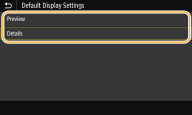
<Önizleme (Preview)>
Bir önizleme resmi görüntüler.
Bir önizleme resmi görüntüler.
<Ayrıntılar (Details)>
Dosya adlarını ve tarihleri liste biçiminde görüntüler.
Dosya adlarını ve tarihleri liste biçiminde görüntüler.
<Dosya Sıralm Varsyln Ayarları (File Sort Default Settings)>
Bir USB bellek aygıtındaki dosyaların, dosya adının mı yoksa tarihin mi artan ya da azalan sırasına göre görüntüleneceğini seçin.
<Menü (Menu)> <Fonksiyon Ayarları (Function Settings)> <Dosya Sakla/Eriş (Store/Access Files)> <Genel Ayarlar (Common Settings)> <Saklanan Dosyalara Erişim Ayarları (Access Stored Files Settings)> <Dosya Sıralm Varsyln Ayarları (File Sort Default Settings)> Görüntülenen dosyaların sırasını seçin
<Fonksiyon Ayarları (Function Settings)> <Dosya Sakla/Eriş (Store/Access Files)> <Genel Ayarlar (Common Settings)> <Saklanan Dosyalara Erişim Ayarları (Access Stored Files Settings)> <Dosya Sıralm Varsyln Ayarları (File Sort Default Settings)> Görüntülenen dosyaların sırasını seçin <Dosya Adı Görüntüleme Biçimi (File Name Display Format)>
Bir USB bellek aygıtında saklanan dosya adları için kısa metin mi yoksa uzun metin mı görüntüleneceğini seçin.
<Menü (Menu)> <Fonksiyon Ayarları (Function Settings)> <Dosya Sakla/Eriş (Store/Access Files)> <Genel Ayarlar (Common Settings)> <Saklanan Dosyalara Erişim Ayarları (Access Stored Files Settings)> <Dosya Adı Görüntüleme Biçimi (File Name Display Format)> <Kısa Dosya Adı (Short File Name)> veya <Uzun Dosya Adı (Long File Name)> öğesini seçin
<Fonksiyon Ayarları (Function Settings)> <Dosya Sakla/Eriş (Store/Access Files)> <Genel Ayarlar (Common Settings)> <Saklanan Dosyalara Erişim Ayarları (Access Stored Files Settings)> <Dosya Adı Görüntüleme Biçimi (File Name Display Format)> <Kısa Dosya Adı (Short File Name)> veya <Uzun Dosya Adı (Long File Name)> öğesini seçin 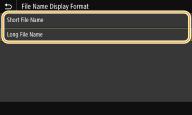
<Kısa Dosya Adı (Short File Name)>
Dosya adını, sekiz karaktere kadar kısaltır. Benzer adları olan dosyaları ayırt edebilmek için dosya adlarının sonlarına "~1" veya "~2" gibi numaralar eklenir.
Dosya adını, sekiz karaktere kadar kısaltır. Benzer adları olan dosyaları ayırt edebilmek için dosya adlarının sonlarına "~1" veya "~2" gibi numaralar eklenir.
<Uzun Dosya Adı (Long File Name)>
Dosya adını 20 karaktere kadar görüntüler.
Dosya adını 20 karaktere kadar görüntüler.
 Yukarıda açıklanan karakter sayısı, ".jpg" gibi dosya uzantılarındaki karakterleri içermez.
|
<Bellek Ortamı Ayarları (Memory Media Settings)>
USB bellek aygıtı işlevlerini etkinleştirmeyi veya devre dışı bırakmayı belirtin.
<Tarama İşlevini Kullan (Use Scan Function)>
Taranan orijinallerin USB bellek aygıtında saklanmasına izin verilip verilmeyeceğini seçin. USB'ye Tarama İşlevini Kısıtlama
<Baskı İşlevini Kullan (Use Print Function)>
Makineye bağlı olduğunda USB bellek aygıtından verilerin yazdırılmasına izin verilip verilmeyeceğini seçin. USB Yazdırma İşlevini Kısıtlama