
AirPrint'i Kullanma
Bu işlev için Bellenim Ana Denetleyici Sür.04.00 veya sonrası gereklidir. Bellenim Sürümünü Kontrol Etme
Bu bölümde, AirPrint kullanmak için gerekli ayarlar ve Apple aygıtlarını kullanırken gerçekleştirilecek yordamlar açıklanmaktadır.
Bu bölümde, AirPrint kullanmak için gerekli ayarlar ve Apple aygıtlarını kullanırken gerçekleştirilecek yordamlar açıklanmaktadır.
|
AirPrint Ayarları
|
|
AirPrint'in İşlevleri
|
|
Sorun Giderme
|
AirPrint Ayarlarını Yapılandırma
Makinenin adı ve kurulum yeri de dahil olmak üzere, makineyi tanımlamak için kullanılan bilgileri kaydedebilirsiniz. Makinenin AirPrint işlevini devre dışı da bırakabilirsiniz. Bu ayarları değiştirmek için Uzak Kullanıcı Arabirimini kullanın.
|
|
|
Uzak Kullanıcı Arabiriminden makineyi ayarlarken gerçekleştirilecek temel işlemler hakkında bilgi için bkz. Uzak Kullanıcı Arabiriminden Menü Seçeneklerini Ayarlama.
|
1
Uzak Kullanıcı Arabirimini başlatın ve Sistem Yöneticisi Modunda oturum açın. Uzak Kullanıcı Arabirimini Başlatma
2
Portal sayfasında [Ayarlar/Kayıt (Settings/Registration)] öğesini tıklatın. Uzak Kullanıcı Arabirimi Ekranı
iPad, iPhone veya iPod touch gibi bir mobil aygıt kullanıyorsanız, bu bölümde "tıklatma" sözcüğünü "dokunma" olarak düşünün.
3
[Ağ Ayarları (Network Settings)]  [AirPrint Ayarları (AirPrint Settings)] öğesini seçin.
[AirPrint Ayarları (AirPrint Settings)] öğesini seçin.4
[Düzenle (Edit)] öğesini tıklatın.
5
Gerekli ayarları belirtin.
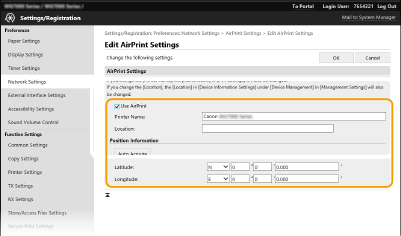
[AirPrint Kullan (Use AirPrint)]
AirPrint'i etkinleştirmek için onay kutusunu seçin. AirPrint'i devre dışı bırakmak için onay kutusunun işaretini kaldırın.
AirPrint'i etkinleştirmek için onay kutusunu seçin. AirPrint'i devre dışı bırakmak için onay kutusunun işaretini kaldırın.
[Yazıcı Adı (Printer Name)]
Makinenin adını girin. [mDNS Ayarları (mDNS Settings)] (DNS'yi Yapılandırma) bölümünde önceden bir mDNS adı kayıtlıysa, kayıtlı ad görüntülenir.
Makinenin adını girin. [mDNS Ayarları (mDNS Settings)] (DNS'yi Yapılandırma) bölümünde önceden bir mDNS adı kayıtlıysa, kayıtlı ad görüntülenir.
[Konum (Location)]
Makinenin konumunu girin. [Cihaz Bilgisi Ayarları (Device Information Settings)] bölümünde ([Yönetim Ayarları (Management Settings)] içinde [Cihaz Yönetimi (Device Management)] (Ayarlar/Kayıt (Settings/Registration))) önceden bir konum kayıtlıysa, kayıtlı konum görüntülenir.
Makinenin konumunu girin. [Cihaz Bilgisi Ayarları (Device Information Settings)] bölümünde ([Yönetim Ayarları (Management Settings)] içinde [Cihaz Yönetimi (Device Management)] (Ayarlar/Kayıt (Settings/Registration))) önceden bir konum kayıtlıysa, kayıtlı konum görüntülenir.
[Enlem (Latitude)]
Makinenin kurulu olduğu konumun enlemini girin.
Makinenin kurulu olduğu konumun enlemini girin.
[Boylam (Longitude)]
Makinenin kurulduğu olduğu konumun boylamını girin.
Makinenin kurulduğu olduğu konumun boylamını girin.
6
[Tamam (OK)] öğesini tıklatın.
 |
[AirPrint Kullan (Use AirPrint)] öğesini seçerseniz, <Ağ (Network)> bölümündeki ayarlar <Açık (On)> olarak ayarlanır.HTTP Kullan (Use HTTP)
IPP Baskı Ayarları (IPP Print Settings)
IPv4 (IPv4) mDNS Kullan (Use mDNS)
IPv6 (IPv6) mDNS Kullan (Use mDNS)
Network Link Scan Kullan (Use Network Link Scan)
|
|
|
|
Daha önce belirlediğiniz [Yazıcı Adı (Printer Name)] öğesini değiştirirseniz, o ana kadar yazdırma yapabildiğiniz Mac'ten artık yazdıramayabilirsiniz. Bunun nedeni IPv4 için <mDNS Adı (mDNS Name)> (DNS'yi Yapılandırma) öğesinin de otomatik olarak değiştirilmesidir. Bu durumda bu makineyi Mac'e tekrar ekleyin.
Yazıcı adını girmek, AirPrint'i destekleyen birden çok yazıcıyı tanımlamayı kolaylaştırır.
|
AirPrint ile Kullanılabilen İşlevlerin Ayarının Değiştirilmesi
AirPrint'le kullanmayacağınız işlevleri devre dışı bırakmak veya iletişimleri şifrelemek istiyorsanız, işletim panelini kullanarak gerekli ayarı yapılandırın.
Yazdırma ve Faks Ayarlarının Değiştirilmesi
AirPrint ile yazdırma yapmak ya da faks göndermek için IPP protokolü kullanılır.
|
İşlevin Açılması/Kapatılması
AirPrint ile yazdırma ve faks gönderme işlemi yapılıp yapılmayacağını belirtebilirsiniz. Varsayılan fabrika ayarı <Açık (On)> seçeneğidir.
<Menü (Menu)>
<Tercihler (Preferences)> <Ağ (Network)> <TCP/IP Ayarları (TCP/IP Settings)> <IPP Baskı Ayarları (IPP Print Settings)> <IPP Baskı Kullan (Use IPP Printing)> öğesini <Kapalı (Off)> veya <Açık (On)> olarak ayarlayın <Uygula (Apply)>  |
|
TLS Ayarını Değiştirme
AirPrint ile yazdırma veya faks gönderme işlemi yaparken iletişimlerin TLS kullanılarak şifrelenip şifrelenmeyeceğini belirtebilirsiniz. Varsayılan fabrika ayarı <Açık (On)> seçeneğidir.
<Menü (Menu)>
<Tercihler (Preferences)> <Ağ (Network)> <TCP/IP Ayarları (TCP/IP Settings)> <IPP Baskı Ayarları (IPP Print Settings)> <TLS Kullan (Use TLS)> öğesini <Kapalı (Off)> veya <Açık (On)> olarak ayarlayın <Uygula (Apply)> |
Tarama Ayarını Değiştirme
AirPrint'i kullanarak tarama ayarını yapılandırın.
|
İşlevi Etkinleştirme veya Devre Dışı Bırakma
AirPrint ile kullanılabilen tarama işlevini açabilir/kapatabilirsiniz. Varsayılan fabrika ayarı <Açık (On)> seçeneğidir.
<Menü (Menu)>
<Tercihler (Preferences)> <Ağ (Network)> <TCP/IP Ayarları (TCP/IP Settings)> <Network Link Scan Ayarları (Network Link Scan Settings)> <Network Link Scan Kullan (Use Network Link Scan)> öğesini <Kapalı (Off)> veya <Açık (On)> olarak ayarlayın <Uygula (Apply)> |
|
TLS Ayarlarını Değiştirme
AirPrint'i kullanarak tarama yaparken, TLS iletişimlerinin şifrelenip şifrelenmeyeceğini belirtebilirsiniz. Varsayılan fabrika ayarı <Açık (On)> seçeneğidir.
<Menü (Menu)>
<Tercihler (Preferences)> <Ağ (Network)> <TCP/IP Ayarları (TCP/IP Settings)> <Network Link Scan Ayarları (Network Link Scan Settings)> <TLS Kullan (Use TLS)> öğesini <Kapalı (Off)> veya <Açık (On)> olarak ayarlayın <Uygula (Apply)> |
AirPrint için Ekranın Görüntülenmesi
Hem AirPrint Ayarlarına erişebileceğiniz, hem de kağıt ve mürekkep kutuları gibi sarf malzemeleri hakkında bilgileri görüntüleyebileceğiniz AirPrint ekranını görüntüleyebilirsiniz. Ayrıca, güvenlik işlevi ayarlarını yapılandırabilirsiniz.
1
[Sistem Tercihleri (System Preferences)] [Yazıcılar ve Tarayıcılar (Printers & Scanners)] öğesini seçin, ardından makineyi kullandığınız Mac'e ekleyin.
[Yazıcılar ve Tarayıcılar (Printers & Scanners)] öğesini seçin, ardından makineyi kullandığınız Mac'e ekleyin.Makine önceden eklendiyse, bu işlem gerekli değildir.
2
[Yazıcılar ve Tarayıcılar (Printers & Scanners)] içindeki yazıcı listesinden bu makineyi seçin.
3
[Seçenekler ve Malzemeler (Options & Supplies)] öğesini tıklatın.
4
[Yazıcının Web Sayfasını Göster (Show Printer Webpage)] öğesini tıklatın.
5
Uzak Kullanıcı Arabiriminde oturum açın.
AirPrint ayarlarını değiştirmek için yönetici olarak oturum açmanız gerekmektedir.
AirPrint için Ayrılmış Sayfa
Yönetici ayrıcalıklarıyla oturum açtığınızda, AirPrint için ayrılmış sayfa aşağıda gösterildiği gibi görüntülenir.
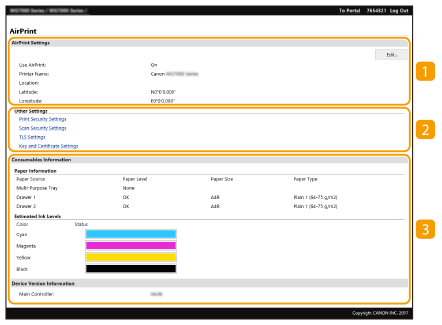
 [AirPrint Ayarları (AirPrint Settings)]
AirPrint ayarlarında girilen makinenin adı ve konumu gibi değerleri kontrol etmenizi sağlar. Ayarları değiştirmek için [Düzenle (Edit)] öğesini tıklatabilirsiniz.
 [Diğer Ayarlar (Other Settings)]
[Baskı Güvenliği Ayarları (Print Security Settings)]
TLS veya kimlik doğrulamasını kullanarak yazdırma güvenlik ayarlarını yapılandırın.
[Tarama Güvenliği Ayarları (Scan Security Settings)]
TLS kullanarak tarama güvenlik ayarlarını yapılandırın.
[TLS Ayarları (TLS Settings)]
TLS için kullanılan anahtarı ve sertifikayı değiştirmenizi sağlar. TLS için Anahtar ve Sertifika Yapılandırma
[Anahtar ve Sertifika Ayarları (Key and Certificate Settings)]
Bir anahtar ve sertifika oluşturup yüklemenize veya bir sertifika verilmesini talep etmenize olanak tanır. TLS için Anahtar ve Sertifika Yapılandırma
 [Sarf Malzemeleri Bilgileri (Consumables Information)]
Her bir sayfa kaynağının bilgilerini, makinenin sarf malzemelerini ve aygıt sürümünü kontrol etmenize olanak sağlar.
Ticari Markalar
Apple, Bonjour, iPad, iPhone, iPod touch, Mac, macOS, OS X ve Safari, Apple Inc. şirketinin ABD ve diğer ülkelerde tescilli ticari markalarıdır. AirPrint ve AirPrint logosu, Apple Inc. kuruluşunun ticari markalarıdır.