
TLS için Anahtar ve Sertifika Yapılandırma
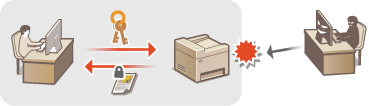
Aktarım Katmanı Güvenliği'ni (TLS) kullanarak, bilgisayarda makine ile Web tarayıcısı arasındaki iletişimi şifreleyebilirsiniz. TLS, ağ üzerinden gönderilen veya alınan verileri şifreleme mekanizmasıdır. IPSec (Ön-Paylaşımlı Anahtar Yöntemi (Pre-Shared Key Method)), IEEE 802.1X kimlik doğrulaması (TTLS/PEAP) veya SNMPv3 için ayarları belirtmek üzere Uzak Kullanıcı Arabirimi kullanıldığında TLS etkinleştirilmelidir. Uzak Kullanıcı Arabirimi için TLS şifreli iletişimi kullanmak üzere TLS'yi etkinleştirmeden önce kullanmak istediğiniz "anahtarı ve sertifikayı" (sunucu sertifikası) belirtmeniz gerekmektedir. TLS'yi etkinleştirmeden önce TLS için anahtar ve sertifika oluşturun veya yükleyin.
|
|
|
Uzak Kullanıcı Arabiriminden makineyi ayarlarken gerçekleştirilecek temel işlemler hakkında bilgi için bkz. Uzak Kullanıcı Arabiriminden Menü Seçeneklerini Ayarlama.
|
Makinenin Ana Denetleyici bellenim sürümünü kontrol edin. Bellenim Sürümünü Kontrol Etme
TLS için Anahtar ve Sertifikayı Yapılandırma: Bellenim Ana Denetleyici Sürümü: Sür. 05.49 veya Öncesi
1
Uzak Kullanıcı Arabirimini başlatın ve Sistem Yöneticisi Modunda oturum açın. Uzak Kullanıcı Arabirimini Başlatma
2
Portal sayfasında [Ayarlar/Kayıt (Settings/Registration)] öğesini tıklatın. Uzak Kullanıcı Arabirimi Ekranı
3
[Ağ Ayarları (Network Settings)]  [TLS Ayarları (TLS Settings)] öğesini seçin.
[TLS Ayarları (TLS Settings)] öğesini seçin.4
[Anahtar ve Sertifika (Key and Certificate)] öğesini tıklatın.
5
Kullanmak istediğiniz anahtar ve sertifikanın sağındaki [Varsayılan Anahtarı Kaydet (Register Default Key)] öğesini tıklatın.

Bir sertifikanın ayrıntılarını görüntüleme
[Anahtar Adı (Key Name)] altındaki ilgili metin bağlantısını veya sertifika simgesini tıklatarak sertifikanın ayrıntılarını kontrol edebilir ya da sertifikayı doğrulayabilirsiniz.
6
[Lisans/Diğer (License/Other)] [Uzak Kullanıcı Arabirimi Ayarları (Remote UI Settings)] öğesini seçin.
[Uzak Kullanıcı Arabirimi Ayarları (Remote UI Settings)] öğesini seçin.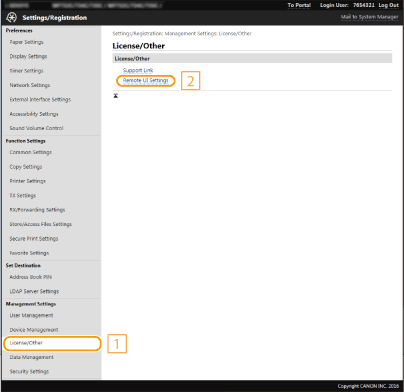
7
[Düzenle (Edit)] öğesini tıklatın.
8
[TLS Kullan (Use TLS)] onay kutusunu seçin ve [Tamam (OK)] öğesini tıklatın.
9
Makineyi yeniden başlatın.
Makineyi kapatın, en az 10 saniye bekleyin ve yeniden açın.
|
|
İşletim panelini kullanmaTLS şifreli iletişimi ayrıca, Ana Ekran (Home)'daki <Menü (Menu)> öğesinden de etkinleştirebilir veya devre dışı bırakabilirsiniz. <Uzak Kullanıcı Arabirimi (Remote UI)>
Uzak Kullanıcı Arabirimi TLS ile BaşlatılmasıTLS etkin haldeyken Uzak Kullanıcı Arabirimini başlatmaya çalışırsanız, güvenlik sertifikasıyla ilgili bir güvenlik uyarısı görüntülenebilir. Bu durumda, adres alanına doğru URL'nin girilip girilmediğini kontrol edin ve ardından Uzak Kullanıcı Arabirimi ekranını görüntülemek için ilerleyin. Uzak Kullanıcı Arabirimini Başlatma
E-posta/I-Faks iletişimini şifrelemek için TLS kullanmaSMTP sunucusu ve POP3 sunucusu TLS'yi destekliyorsa bu sunucularla iletişim için TLS'yi etkinleştirebilirsiniz (E-posta/I-Faks İletişim Ayarlarını Yapılandırma). SMTP sunucusu ve POP3 sunucusu hakkında daha fazla bilgi için internet hizmet sağlayıcınıza veya Ağ Yöneticinize başvurun.
TLS sürümünü sınırlamaUzak Kullanıcı Arabiriminin [TLS Ayarları (TLS Settings)] sayfasında [İzin Verilen Sürümler (Allowed Versions)] öğesini seçin ve üst sınır ile alt sınırı belirtin.
|
TLS için Anahtar ve Sertifikayı Yapılandırma: Bellenim Ana Denetleyici Sürümü: Sür. 05.50 veya Sonrası
1
Uzak Kullanıcı Arabirimini başlatın ve Sistem Yöneticisi Modunda oturum açın. Uzak Kullanıcı Arabirimini Başlatma
2
Portal sayfasında [Ayarlar/Kayıt (Settings/Registration)] öğesini tıklatın. Uzak Kullanıcı Arabirimi Ekranı
3
[Ağ Ayarları (Network Settings)] [TLS Ayarları (TLS Settings)] öğesini seçin.
[TLS Ayarları (TLS Settings)] öğesini seçin.4
[Anahtar ve Sertifika (Key and Certificate)] öğesini tıklatın.
5
Kullanmak istediğiniz anahtar ve sertifikanın sağındaki [Varsayılan Anahtarı Kaydet (Register Default Key)] öğesini tıklatın.
Bir sertifikanın ayrıntılarını görüntüleme
[Anahtar Adı (Key Name)] altındaki ilgili metin bağlantısını veya sertifika simgesini tıklatarak sertifikanın ayrıntılarını kontrol edebilir ya da sertifikayı doğrulayabilirsiniz.
6
[Düzenle (Edit)] öğesini tıklatın.
7
Ayrıntılı TLS ayarlarını yapılandırın.
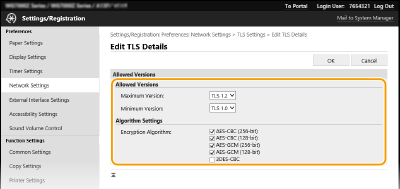
[İzin Verilen Sürümler (Allowed Versions)]
TLS için [En Üst Sürüm (Maximum Version)] ve [En Alt Sürüm (Minimum Version)] değerlerini belirtin.
TLS için [En Üst Sürüm (Maximum Version)] ve [En Alt Sürüm (Minimum Version)] değerlerini belirtin.
[Algoritma Ayarları (Algorithm Settings)]
TLS için kullanılacak şifreleme algoritmasına ait onay kutusunu işaretleyin.
TLS için kullanılacak şifreleme algoritmasına ait onay kutusunu işaretleyin.
8
[Tamam (OK)] öğesini tıklatın.
9
[Lisans/Diğer (License/Other)] [Uzak Kullanıcı Arabirimi Ayarları (Remote UI Settings)] öğesini seçin.
[Uzak Kullanıcı Arabirimi Ayarları (Remote UI Settings)] öğesini seçin.10
[Düzenle (Edit)] öğesini tıklatın.
11
[TLS Kullan (Use TLS)] onay kutusunu seçin ve [Tamam (OK)] öğesini tıklatın.
12
Makineyi yeniden başlatın.
Makineyi kapatın, en az 10 saniye bekleyin ve yeniden açın.
|
|
İşletim panelini kullanmaTLS şifreli iletişimi ayrıca, Ana Ekran (Home)'daki <Menü (Menu)> öğesinden de etkinleştirebilir veya devre dışı bırakabilirsiniz. <Uzak Kullanıcı Arabirimi (Remote UI)>
Uzak Kullanıcı Arabirimi TLS ile BaşlatılmasıTLS etkin haldeyken Uzak Kullanıcı Arabirimini başlatmaya çalışırsanız, güvenlik sertifikasıyla ilgili bir güvenlik uyarısı görüntülenebilir. Bu durumda, adres alanına doğru URL'nin girilip girilmediğini kontrol edin ve ardından Uzak Kullanıcı Arabirimi ekranını görüntülemek için ilerleyin. Uzak Kullanıcı Arabirimini Başlatma
E-posta/I-Faks iletişimini şifrelemek için TLS kullanmaSMTP sunucusu ve POP3 sunucusu TLS'yi destekliyorsa bu sunucularla iletişim için TLS'yi etkinleştirebilirsiniz (E-posta/I-Faks İletişim Ayarlarını Yapılandırma). SMTP sunucusu ve POP3 sunucusu hakkında daha fazla bilgi için internet hizmet sağlayıcınıza veya Ağ Yöneticinize başvurun.
|