I-Faks Gönderme
Bir bilgisayara ya da I-Faks uyumlu başka bir aygıta faks göndermek için hedef olarak bir faks numarası yerine bir e-posta adresi belirtin. Bir bilgisayara I-Faks gönderiyorsanız, TIFF biçiminde bir e-posta eki olarak gönderilir. Bir bilgisayara e-posta gönderirken yaptığınız gibi, birden fazla hedef veya Bilgi ve Gizli hedefler belirtebilirsiniz.
1
Orijinalleri yerleştirin. Orijinalleri Yerleştirme
2
Ana Ekran (Home)'da <Tarama (Scan)> öğesini seçin. Ana Ekran (Home)
Oturum açma ekranı görüntülenirse; kullanıcı adı, parola ve kimlik doğrulama sunucusunu belirtin. Yetkili Göndermede Oturum Açma
3
Tarama Temel Özellikleri ekranında <I-Faks (I-Fax)> öğesini seçin. Tarama Temel Özellikleri Ekranı
4
Hedefi belirtin.
Adres Defterinden Belirtme
Kodlu Arama Numaralarından Belirtme
Hedefleri Doğrudan Girme
LDAP Sunucusunda Hedefleri Belirtme
Adres Defterinden Belirtme
 |
|
Adres Defteri, kayıtlı hedefler listesinden seçerek veya alıcı adlarını içeren hedefleri ada göre arayarak bir hedef belirtmenize olanak sağlar.
|
 |
|
Bu özelliği kullanmadan önce Adres Defterine hedefleri kaydetmeniz gerekir. Hedefleri Kaydetme
|
1
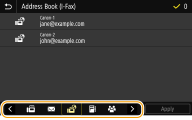
<Hedefi Belirle (Specify Destination)> sekmesinde <Adres Defteri (Address Book)> öğesini seçin.
2
<Kime (To)> öğesini seçin.
3
Bir dizin seçin. Dizin
4
İstediğiniz hedefin onay kutusunu ve <Uygula (Apply)> öğesini seçin.
 |
|
Ana Ekran (Home)'daki <Adres Defteri (Address Book)> bölümünden bir hedef seçildiyse, seçilen hedef belirtilmiş durumdayken e-posta göndermek için Temel Özellikler ekranı görüntülenebilir.
|
Başa Dön
Kodlu Arama Numaralarından Belirtme
 |
|
Üç basamaklı numaralar (kodlu arama numaraları) Adres Defteri'ndeki adreslere atanır. Bir adrese ait kodlu arama numarasını girerek adresi kolayca belirleyebilirsiniz.
|
|
|
|
Kodlu arama numaralarını kullanmak için hedef önceden Adres Defterine kaydedilmiş olmalıdır. Hedefleri Kaydetme
|
1
<Hedefi Belirle (Specify Destination)> sekmesinde <Kodlu Arama (Coded Dial)> öğesini seçin.
2
<Kime (To)> öğesini seçin.
3
Üç basamaklı bir numara girin.
Yanlış bir değer girerseniz, silmek için  öğesini kullanın.
öğesini kullanın.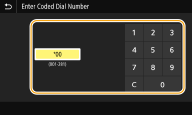

Bir onay ekranı görüntülenirse
<Kodlu Arama İlt Kullnrkn Onyl (Confirm When Coded Dial TX)> öğesi <Açık (On)> olarak ayarlandığında, numara için adı ve hedefi gösteren bir ekran görüntülenir. (Grup Arama için hedef adı ve hedef sayısı gösterilir.) İçerikleri kontrol edin ve her şey doğruysa <Tamam (OK)> öğesini seçin. Farklı bir hedef belirlemek için <İptal (Cancel)> öğesini seçin ve üç basamaklı kodlu arama numarasını yeniden girin. Adres Defterindeki Hedefleri Görüntüleme
Başa Dön
Hedefleri Doğrudan Girme
Adres Defterinde kayıtlı olmayan bir hedefi I-Faks adresini girerek belirtin.
1
<Hedefi Belirle (Specify Destination)> sekmesinde <Klavye Kullan (Use Keyboard)> öğesini seçin.
2
I-Faks adresini girin ve <Uygula (Apply)> öğesini seçin.
Metni nasıl gireceğinizi görmek için bkz. Metin Girme.
Başa Dön
LDAP Sunucusunda Hedefleri Belirtme
 |
|
Ofisinizde LDAP sunucusu kuruluysa, sunucudaki kullanıcı bilgilerini kullanarak bir hedef belirtebilirsiniz. Kullanıcı bilgilerini aramak ve bunu hedef olarak belirtmek için makine aracılığıyla LDAP sunucusuna erişin.
|
|
|
|
Bir LDAP sunucusuna bağlanmaya ilişkin ayarları önceden belirtmeniz gerekir. LDAP Sunucularını Kaydetme
|
1
<Hedefi Belirle (Specify Destination)> sekmesinde <LDAP Sunucusu (LDAP Server)> öğesini seçin.
2
Kullandığınız LDAP sunucusunu seçin.
3
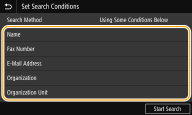
Aranacak kullanıcı bilgileri için koşulları seçin.
Hedef arama için kullanılabilir ölçütler; ad, faks numaraları, e-posta adresleri, kuruluş adları ve organizasyon birimidir.
4
Arama hedefi karakter dizesini girin ve <Uygula (Apply)> öğesini seçin.
Metni nasıl gireceğinizi görmek için bkz. Metin Girme.
Birden çok arama ölçütü belirtmek için adım 3 ve 4'i tekrarlayın.
5
<Arama Yöntemi (Search Method)> öğesini seçin.
6
Arama sonuçlarını görüntülemek için koşulları seçin.
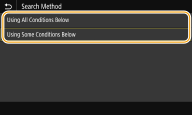
<Aşağıdaki Tüm Koşullar Kullanılıyor (Using All Conditions Below)>
Adım 3 ve 4'te belirtilen tüm arama ölçütlerini karşılayan kullanıcıları arar ve görüntüler.
Adım 3 ve 4'te belirtilen tüm arama ölçütlerini karşılayan kullanıcıları arar ve görüntüler.
<Aşağıdaki Bazı Koşullar Kullanılıyr (Using Some Conditions Below)>
Adım 3 ve 4'te belirtilen arama ölçütlerinden birini bile karşılayan kullanıcılar bulunursa, tüm bu kullanıcıları görüntüler.
Adım 3 ve 4'te belirtilen arama ölçütlerinden birini bile karşılayan kullanıcılar bulunursa, tüm bu kullanıcıları görüntüler.
7
<Aramayı Başlat (Start Search)> öğesini seçin.
Arama ölçütlerinizi karşılayan kullanıcılar görüntülenir.
<Aramayı Başlat (Start Search)> öğesini seçtiğinizde kimlik doğrulama ekranı görünüyorsa makinenin kullanıcı adını ve LDAP sunucusuna kayıtlı parolayı girin ve <Uygula (Apply)> öğesini seçin. LDAP Sunucularını Kaydetme
8
Hedef olarak belirtmek istediğiniz kullanıcı için onay kutusunu seçin ve <Uygula (Apply)> öğesini seçin.
Başa Dön
Hedefin önceden belirtildiği bir ekran görüntülenirse
Yalnızca kendi e-posta adresinize gönderebilirsiniz. Başka hedeflere göndermek için gönderme işlevi kimlik doğrulama ayarlarını, e-posta iletimini kısıtlamayacak şekilde yapılandırmanız gerekir. Ayrıntılı bilgi için yöneticinize başvurun. LDAP Sunucusu Kimlik Doğrulaması.
İletim kayıtlarından hedefleri belirtme
Daha önce kullanılan hedefleri de geri çağırabilirsiniz. Göndermek/Kaydetmek İçin Önceden Kullanılan Ayarları Geri Çağırma (Geri Çağırma Ayarları)
5
Cc/Bcc hedefleri dahil olmak üzere birden fazla hedefi gerektiği gibi belirtin.
<Hedefi Belirle (Specify Destination)> sekmesinde hedef belirtmek için kullanılan yöntemi seçin ve ardından hedefi belirtin.
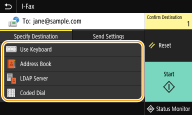
<LDAP Sunucusu (LDAP Server)> veya <Kendimi Hedef Olarak Belirle (Specify Myself as Destination)> öğesini belirlerseniz, hedef <Kime (To)> alanında seçilir.
<Bilgi (Cc)> ve <Gizli (Bcc)> adresleri, yalnızca <Adres Defteri (Address Book)> veya <Kodlu Arama (Coded Dial)> kullanılarak seçilebilir.
 Hedefleri silmek için
Birden çok hedef belirttiyseniz, gerekiyorsa hedefleri silebilirsiniz.
|
1
|
<Hedefi Doğrula (Confirm Destination)> öğesini seçin.
|
|
2
|
Silinecek hedefin onay kutusunu ve <Hedeften Kaldır (Remove from Dest.)> öğesini seçin.
Grup onay kutusunu seçtiyseniz <Ayrıntılar (Details)>
 <Hedef (Destination)> öğesini seçerek gruba kayıtlı hedefleri görüntüleyebilirsiniz. <Hedef (Destination)> öğesini seçerek gruba kayıtlı hedefleri görüntüleyebilirsiniz. |
|
3
|
<Evet (Yes)> öğesini seçin.
|
6
Tarama ayarlarını gerektiği gibi belirtin.
Her ayar hakkında daha fazla bilgi için bkz. E-postayla Veri Gönderme/Paylaşılan Klasöre veya FTP Sunucusuna Veri Kaydetme veya Net Tarama Yapma.
7
Gerektiği gibi e-posta için konuyu, mesajı ve yanıt adresini belirtin.
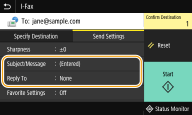
Konu/mesaj belirtmek için
|
1
|
<Gönderme Ayarları (Send Settings)> sekmesinde <Konu/Mesaj (Subject/Message)> öğesini seçin.
|
|
2
|
<Konu (Subject)> öğesini seçin
|
|
3
|
Konuyu girin ve <Uygula (Apply)> öğesini seçin.
|
|
4
|
<Mesaj (Message)> öğesini seçin.
|
|
5
|
Mesajı girin ve <Uygula (Apply)> öğesini seçin.
|
|
6
|
<Uygula (Apply)> öğesini seçin.
|
Yanıtlama adresini belirtmek için
Makineden farklı olan bir yanıt adresini e-posta adresi alıcısına bildirmek istemeniz halinde, yanıt adresini belirtebilirsiniz. Adres Defterine kayıtlı hedeflerden hedef yanıt adresini seçin ve belirtin. Adres Defterine hedef henüz kaydedilmemişse, bkz. Hedefleri Kaydetme.
|
1
|
<Gönderme Ayarları (Send Settings)> sekmesinde <Şuraya Yanıtla (Reply To)> öğesini seçin.
|
|
2
|
<Adres Defterinden Belirle (Specify from Address Book)> öğesini seçin.
|
|
3
|
İstediğiniz yanıt adresinin onay kutusunu ve <Uygula (Apply)> öğesini seçin.
Yanıtlanacak adres her zaman yalnızca, Adres Defteri içeriğinde kayıt edilmiş e-posta adreslerinden biri olacak biçimde belirtilebilir.
|
8
<Başlat (Start)> öğesini seçin.
<Hedefi Doğrula (Confirm Destination)> ekranı görüntülenirse, hedefin doğru olup olmadığını kontrol edin ve ardından <Taramayı Başlat (Start Scanning)> öğesini seçin.
Orijinal tarama işlemi başlıyor.
İşlemi iptal etmek isterseniz, <İptal (Cancel)> <Evet (Yes)> öğesini seçin. Faks Gönderme İşlemini İptal Etme
<Evet (Yes)> öğesini seçin. Faks Gönderme İşlemini İptal Etme1. Adımda besleyiciye orijinalleri yerleştirirken
Tarama tamamlanınca I-Fakslar gönderilir.
1. Adımda plaka camına orijinalleri yerleştirirken
Tarama tamamlanınca aşağıdaki yordamı izleyin.
|
1
|
Taranacak ek orijinal sayfaları varsa, sonraki orijinali plaka camına yerleştirin ve <Sonrakini Tara (Scan Next)> öğesini seçin.
Tüm sayfaların taramasını bitirinceye kadar bu adımı tekrarlayın.
Taranacak yalnızca bir sayfa olduğunda, sonraki adıma ilerleyin.
|
|
2
|
<Göndrmyi Başlat (Start Sending)> öğesini seçin.
I-Fakslar gönderilir.
|
<SMTP Kimlik Doğrulaması (SMTP Authentication)> ekranı görüntülenirse
Kullanıcı adını ve parolayı girin ve <Uygula (Apply)> öğesini seçin.
Bir Hata Oluşursa
Hata bildirimleri bazen makineye ayarlanmış olan e-posta adresine gönderilir. Olduğu gibi bırakırsanız, posta sunucunuza bağlı olarak gelen kutusunun kalan kapasitenin yetersiz kalmasına yol açabilir. Gelen kutusunu düzenli aralıklarla temizlemeniz önerilir.
Posta kutusunu temizlemek için

Posta kutusu temizlendiğinde, sunucu posta kutusundaki tüm e-postalar silinir. Genelde kullandığınız e-posta hesabını belirttiyseniz ilk önce posta kutusunda herhangi bir e-postanın saklanmasının gerekip gerekmediğini kontrol etmelisiniz.
|
1
|
Uzak Kullanıcı Arabirimini başlatın ve Sistem Yöneticisi Modunda oturum açın. Uzak Kullanıcı Arabirimini Başlatma
|
|
2
|
Portal sayfasında [Ayarlar/Kayıt (Settings/Registration)] öğesini tıklatın. Uzak Kullanıcı Arabirimi Ekranı
|
|
3
|
[İletim Ayarları (TX Settings)]
[Ağ Ayarları - E-Posta/I-Faks Ayarları (Network Settings - E-Mail/I-Fax Settings)] öğesini seçin. |
|
4
|
[Posta Kutusunu Temizle (Clear Mail Box)] içinde [Temizle (Clear)] öğesini tıklatın.
|
|
5
|
Görüntülenen mesajı okuyun ve [Tamam (OK)] öğesini tıklatın.
E-posta, posta kutusundan silinir.
|
|
|
|
Her zaman aynı ayarlarla göndermek istiyorsanız: İşlevlerin Varsayılan Ayarlarını Değiştirme
Gerektiğinde kullanılacak bir ayarlar birleşimini kaydetmek isterseniz: Sık Kullanılan Ayarların Kaydedilmesi
I-Faks gönderen adını belirtmek istiyorsanız: <Birim Adını Kaydet (Register Unit Name)>
|