Göndermek/Kaydetmek İçin Önceden Kullanılan Ayarları Geri Çağırma (Geri Çağırma Ayarları)
 |
|
Geçmiş hedefler arasından bir hedef seçebilirsiniz. Önceden kullanılan bir hedefi belirttiğinizde makine, yoğunluk gibi en son o hedefe belgeleri gönderirken kullandığınız aynı tarama ayarlarını da yapar.
|
 |
|
<Günlükten Tekrar Gönd. Kısıtla (Restrict Resending from Log)> öğesi <Açık (On)> olarak ayarlandığında bu özelliği kullanamazsınız. Önceden Kullanılan Hedeflerin Kullanımını Devre Dışı Bırakma
Makine kapalı duruma getirildiğinde veya <Yeni Hedefleri Kısıtla (Restrict New Destinations)> öğesi <Açık (On)> olarak ayarlandığında, geçmiş hedefler silinir ve bu özellik devre dışı bırakılır. Belirtilebilen Yeni Hedefleri Kısıtlama
|
 |
|
Bu özelliği kullanarak bir hedef belirttiğinizde daha önce belirttiğiniz tüm hedefler silinir.
|
1
Orijinalleri yerleştirin. Orijinalleri Yerleştirme
2
Ana Ekran (Home)'da <Tarama (Scan)> öğesini seçin. Ana Ekran (Home)
Oturum açma ekranı görüntülenirse; kullanıcı adı, parola ve kimlik doğrulama sunucusunu belirtin. Yetkili Göndermede Oturum Açma
3
Tarama Temel Özellikleri ekranında <E-Posta (E-Mail)> <I-Faks (I-Fax)> veya <Dosya (File)> öğesini seçin. Tarama Temel Özellikleri Ekranı
4
<Hedefi Belirle (Specify Destination)> sekmesinde <Ayarları Geri Al (Recall Settings)> öğesini seçin.
5
Hedefi seçin.
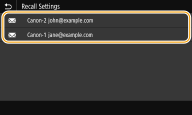
Seçilen hedef ve tarama ayarları belirtilir. Ayarları göndermeden önce de değiştirebilirsiniz.
 Hedefleri silmek için (e-posta/I-Faks)
Birden çok hedef belirttiyseniz, gerekiyorsa hedefleri silebilirsiniz.
|
1
|
<Hedefi Doğrula (Confirm Destination)> öğesini seçin.
|
|
2
|
Silinecek hedefin onay kutusunu ve <Hedeften Kaldır (Remove from Dest.)> öğesini seçin.
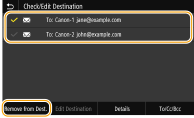  Grup onay kutusunu seçtiyseniz <Ayrıntılar (Details)>
 <Hedef (Destination)> öğesini seçerek gruba kayıtlı hedefleri görüntüleyebilirsiniz. <Hedef (Destination)> öğesini seçerek gruba kayıtlı hedefleri görüntüleyebilirsiniz. |
|
3
|
<Evet (Yes)> öğesini seçin.
|
6
<Başlat (Start)> öğesini seçin.
<Hedefi Doğrula (Confirm Destination)> ekranı görüntülenirse, hedefin doğru olup olmadığını kontrol edin ve ardından <Taramayı Başlat (Start Scanning)> öğesini seçin.
Orijinal tarama işlemi başlıyor.
İşlemi iptal etmek isterseniz, <İptal (Cancel)> <Evet (Yes)> öğesini seçin. Belgeleri Göndermeyi İptal Etme
<Evet (Yes)> öğesini seçin. Belgeleri Göndermeyi İptal Etme1. Adımda besleyiciye orijinalleri yerleştirirken
Tarama tamamlandığında, gönderme/kaydetme işlemi başlar.
1. Adımda plaka camına orijinalleri yerleştirirken
Tarama tamamlandığında aşağıdaki yordamı izleyin (dosya biçimi olarak JPEG seçeneğini belirlediğiniz durumlar hariç).
|
1
|
Taranacak ek orijinal sayfaları varsa, sonraki orijinali plaka camına yerleştirin ve <Sonrakini Tara (Scan Next)> öğesini seçin.
Tüm sayfaların taramasını bitirinceye kadar bu adımı tekrarlayın.
Taranacak yalnızca bir sayfa olduğunda, sonraki adıma ilerleyin.
|
|
2
|
<Göndrmyi Başlat (Start Sending)> öğesini seçin.
Gönderme/kaydetme işlemi başlar.
|
<Dosya Kimlik Doğrulaması (File Authentication)> veya <SMTP Kimlik Doğrulaması (SMTP Authentication)> ekranı görüntülenirse
Kullanıcı adını ve parolayı girin ve <Uygula (Apply)> öğesini seçin.