
LDAP Sunucusu Kimlik Doğrulaması
Sisteminizde bir LDAP sunucusu kuruluysa, gönderme işlevi kullanıldığında LDAP sunucusu kimlik doğrulamasının gerçekleştirildiğinden emin olabilirsiniz. Bu sayede, üçüncü taraflarca yetkisiz kullanımı ve bilgilerin ifşa edilmesini önleyebilirsiniz. Yetkilendirme ayarları etkinleştirildikten sonra faks ya da tarama işlevi kullanıldığında Yetkili Gönderme ekranı görüntülenir ve işlem ancak LDAP sunucusu tarafından doğru şekilde yetkilendirilmişse devam edebilir. LDAP sunucusu kimlik doğrulamasını yapılandırmak için burada açıklanan ayarları kullanın. Kimlik doğrulaması için kullanılacak sunucunun kaydedilmesi hakkında daha fazla bilgi için bkz. LDAP Sunucularını Kaydetme.
|
|
|
Uzak Kullanıcı Arabiriminden makineyi ayarlarken gerçekleştirilecek temel işlemler hakkında bilgi için bkz. Uzak Kullanıcı Arabiriminden Menü Seçeneklerini Ayarlama.
|
1
Uzak Kullanıcı Arabirimini başlatın ve Sistem Yöneticisi Modunda oturum açın. Uzak Kullanıcı Arabirimini Başlatma
2
Portal sayfasında [Ayarlar/Kayıt (Settings/Registration)] öğesini tıklatın. Uzak Kullanıcı Arabirimi Ekranı
3
[İletim Ayarları (TX Settings)]  [Gönderim Fonksiyonu İçin Kimlik Doğrulama Ayarları (Authentication Settings for Send Function)] öğesini seçin.
[Gönderim Fonksiyonu İçin Kimlik Doğrulama Ayarları (Authentication Settings for Send Function)] öğesini seçin.4
[Düzenle (Edit)] öğesini tıklatın.
5
[Gönderim İşlemi Başladığında Kimlik Doğrulama Ekranını Görüntüle (Display Authentication Screen When Sending Operation Starts)] onay kutusunu ve oturumu kapatılırken bir onay ekranının görüntülenip görüntülenmeyeceğini seçin.
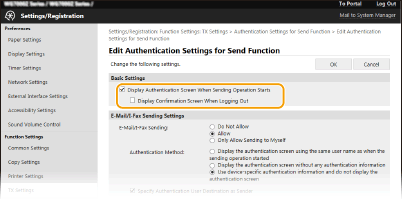
[Gönderim İşlemi Başladığında Kimlik Doğrulama Ekranını Görüntüle (Display Authentication Screen When Sending Operation Starts)]
Faks ya da tarama işlevi kullanıldığında (LDAP sunucusu kimlik doğrulaması), Yetkili Gönderme oturum açma ekranını görüntülemek için onay kutusunu seçin.
Faks ya da tarama işlevi kullanıldığında (LDAP sunucusu kimlik doğrulaması), Yetkili Gönderme oturum açma ekranını görüntülemek için onay kutusunu seçin.
[Oturumu Kapatırken Onay Ekranını Görüntüle (Display Confirmation Screen When Logging Out)]
Hem Yetkili Gönderme hem de Departman Kimliği Yönetimi için oturum açtığınızda, seçime bağlı olarak oturumu kapatmanıza izin veren bir ekran görüntülemek için onay kutusunu seçin. Bu onay kutusunu temizlerseniz, oturumu kapattığınızda hiçbir seçim ekranı görüntülenmez ve hem Yetkili Gönderme hem de Departman Kimliği Yönetimi için oturumunuz kapanır.
Hem Yetkili Gönderme hem de Departman Kimliği Yönetimi için oturum açtığınızda, seçime bağlı olarak oturumu kapatmanıza izin veren bir ekran görüntülemek için onay kutusunu seçin. Bu onay kutusunu temizlerseniz, oturumu kapattığınızda hiçbir seçim ekranı görüntülenmez ve hem Yetkili Gönderme hem de Departman Kimliği Yönetimi için oturumunuz kapanır.
6
E-posta/I-Faks gönderme ayarlarını yapılandırın.
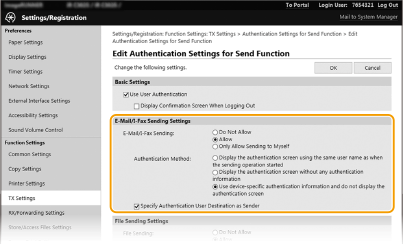
[E-Posta/I-Faks Gönderimi (E-Mail/I-Fax Sending)]
E-posta ve I-Faks gönderilmesine izin verilip verilmeyeceğini seçin.
E-posta ve I-Faks gönderilmesine izin verilip verilmeyeceğini seçin.
|
[İzin Verme (Do Not Allow)]
|
E-posta ve I-Faks göndermeyi engeller. Tarama işlevindeki <E-Posta (E-Mail)> ve <I-Faks (I-Fax)> artık kullanılamaz.
|
|
[İzin Ver (Allow)]
|
Giden e-posta ve I-Fakslara izin verir.
|
|
[Sadece Kendime Göndrm İzin Ver (Only Allow Sending to Myself)]
|
Yetkili e-posta adresi olan kullanıcıların dışındakilere giden tüm e-posta ve I-Faksları engeller. Yetkili kullanıcıların e-posta adresleri LDAP sunucusunda kaydedilmelidir.
|
[Kimlik Doğrulama Yöntemi (Authentication Method)]
[E-Posta/I-Faks Gönderimi (E-Mail/I-Fax Sending)] öğesinde [İzin Ver (Allow)] veya [Sadece Kendime Göndrm İzin Ver (Only Allow Sending to Myself)] seçildiğinde, bir e-posta gönderildiğinde SMTP sunucusunda kimlik doğrulama ekranının gösterilip gösterilmeyeceğini belirtebilirsiniz.
[E-Posta/I-Faks Gönderimi (E-Mail/I-Fax Sending)] öğesinde [İzin Ver (Allow)] veya [Sadece Kendime Göndrm İzin Ver (Only Allow Sending to Myself)] seçildiğinde, bir e-posta gönderildiğinde SMTP sunucusunda kimlik doğrulama ekranının gösterilip gösterilmeyeceğini belirtebilirsiniz.
|
[Gönderim işlemi başlatıldığında aynı kullanıcı adını kullanarak kimlik doğrulama ekranını görüntüle (Display the authentication screen using the same user name as when the sending operation started)]
|
Yetkili Gönderme oturum açma ekranına girilen aynı kullanıcı adını ve parolayı göstererek kimlik doğrulama ekranını görüntüler.
|
|
[Herhangi bir kimlik doğrulama bilgisi olmadan kimlik doğrulama ekranını görüntüle (Display the authentication screen without any authentication information)]
|
Kimlik doğrulama ekranını kullanıcı adı ve parola alanları boş olacak şekilde görüntüler.
|
|
[Cihaza özel kimlik doğrulama bilgisini kullan ve kimlik doğrulama ekranını görüntüleme (Use device-specific authentication information and do not display the authentication screen)]
|
E-posta veya I-Faks gönderildiğinde hiçbir kimlik doğrulama ekranı görüntülenmez. SMTP sunucusundaki kimlik doğrulaması, [E-Posta/I-Faks Ayarları (E-Mail/I-Fax Settings)] E-posta/I-Faks İletişim Ayarlarını Yapılandırma öğesinde ayarlanan kullanıcı adı ve parola kullanılarak gerçekleştirilir.
|
[Kml Doğrulama Kullanıcı Hedefini Gönderici Olarak Belirle (Specify Authentication User Destination as Sender)]
Yetkili bir kullanıcının e-posta adresi gönderici olarak ayarlanacağı zaman bu onay kutusunu seçin. Yetkili kullanıcıların e-posta adresleri LDAP sunucusunda kaydedilmelidir. Bu onay kutusunu temizlerseniz, [E-Posta/I-Faks Ayarları (E-Mail/I-Fax Settings)] öğesinde ayarlanan e-posta adresi, gönderici olarak ayarlanır.
Yetkili bir kullanıcının e-posta adresi gönderici olarak ayarlanacağı zaman bu onay kutusunu seçin. Yetkili kullanıcıların e-posta adresleri LDAP sunucusunda kaydedilmelidir. Bu onay kutusunu temizlerseniz, [E-Posta/I-Faks Ayarları (E-Mail/I-Fax Settings)] öğesinde ayarlanan e-posta adresi, gönderici olarak ayarlanır.
7
Dosya aktarma ayarlarını yapılandırın (paylaşılan klasörlere ve FTP sunucularına kaydetmek için).
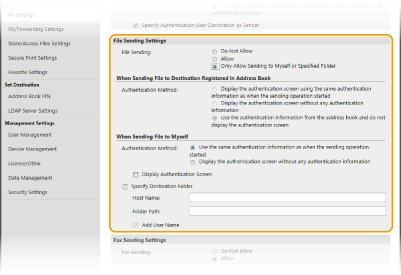
[Dosya Gönderimi (File Sending)]
Paylaşılan klasörlere ve FTP sunucularına kaydetmeye izin verilip verilmeyeceğini seçin.
Paylaşılan klasörlere ve FTP sunucularına kaydetmeye izin verilip verilmeyeceğini seçin.
|
[İzin Verme (Do Not Allow)]
|
Paylaşılan klasörlere ve FTP sunucularına kaydetmeyi engeller. Tarama işlevindeki <Dosya (File)> artık kullanılamaz.
|
|
[İzin Ver (Allow)]
|
Paylaşılan klasörlere ve FTP sunucularına kaydetme engellenmez.
|
|
[Sadece Kendime veya Belirlenen Klasöre Gönderime İzin Ver (Only Allow Sending to Myself or Specified Folder)]
|
Belirtilen klasörler dışındaki paylaşılan klasörlere ve FTP sunucularına tüm kaydetmeyi engeller. Veriler, LDAP sunucusunda kayıtlı klasörlere ya da [Hedef Klasörü Belirle (Specify Destination Folder)] öğesinde belirtilen klasöre kaydedilir.
|
 [Dosya Gönderimi (File Sending)] öğesinde [İzin Ver (Allow)] belirtildiğinde
[Kimlik Doğrulama Yöntemi (Authentication Method)]
Gönderme sırasında sunucuda bir kimlik doğrulama ekranının gösterilip gösterilmeyeceğini belirtmenize izin verir.
Gönderme sırasında sunucuda bir kimlik doğrulama ekranının gösterilip gösterilmeyeceğini belirtmenize izin verir.
|
[Gönderim işlemi başlatıldığında aynı kimlik doğrulama bilgilerini kullanarak kimlik doğrulama ekranını görüntüle (Display the authentication screen using the same authentication information as when the sending operation started)]
|
Yetkili Gönderme oturum açma ekranına girilen aynı kullanıcı adını ve parolayı göstererek kimlik doğrulama ekranını görüntüler.
|
|
[Herhangi bir kimlik doğrulama bilgisi olmadan kimlik doğrulama ekranını görüntüle (Display the authentication screen without any authentication information)]
|
Kimlik doğrulama ekranını kullanıcı adı ve parola alanları boş olacak şekilde görüntüler.
|
|
[Kimlik doğrulama bilgilerini adres defterinden kullan ve kimlik doğrulama ekranını görüntüleme (Use the authentication information from the address book and do not display the authentication screen)]
|
Gönderi yapıldığında hiçbir kimlik doğrulama ekranı görüntülenmez. Sunucudaki kimlik doğrulaması, Adres Defterinde ayarlanan kullanıcı adı ve parola kullanılarak gerçekleştirilir.
|
[Dosya Gönderimi (File Sending)] öğesinde [Sadece Kendime veya Belirlenen Klasöre Gönderime İzin Ver (Only Allow Sending to Myself or Specified Folder)] belirtildiğinde
[Kimlik Doğrulama Yöntemi (Authentication Method)]
Gönderme sırasında sunucuda bir kimlik doğrulama ekranının gösterilip gösterilmeyeceğini belirtmenize izin verir.
Gönderme sırasında sunucuda bir kimlik doğrulama ekranının gösterilip gösterilmeyeceğini belirtmenize izin verir.
|
[Gönderim işlemi başlatıldığında aynı kimlik doğrulama bilgilerini kullan (Use the same authentication information as when the sending operation started)]
|
Yetkili Gönderme oturum açma ekranına girilen kullanıcı adı ve parolayı kullanarak sunucuda kimlik doğrulamasını gerçekleştirir. [Kimlik Doğrulama Ekranını Görüntüle (Display Authentication Screen)] onay kutusu seçilirse, siz verileri gönderirken önceden girdiğiniz kullanıcı adı ve parolayı içeren kimlik doğrulama ekranı görüntülenir.
|
|
[Herhangi bir kimlik doğrulama bilgisi olmadan kimlik doğrulama ekranını görüntüle (Display the authentication screen without any authentication information)]
|
Kimlik doğrulama ekranını kullanıcı adı ve parola alanları boş olacak şekilde görüntüler.
|
[Hedef Klasörü Belirle (Specify Destination Folder)]
Bu onay kutusu seçilirse, verilerin kaydedildiği klasörü belirtebilirsiniz. Bu onay kutusu seçilmezse, kaydetme hedefi LDAP sunucusunda kayıtlı yetkili kullanıcı bilgisi temel alınarak ayarlanır.
Bu onay kutusu seçilirse, verilerin kaydedildiği klasörü belirtebilirsiniz. Bu onay kutusu seçilmezse, kaydetme hedefi LDAP sunucusunda kayıtlı yetkili kullanıcı bilgisi temel alınarak ayarlanır.
|
[Ana Bilgisayar Adı (Host Name)]
|
Paylaşılan klasör veya FTP sunucusu için bir ana bilgisayar adı girin.
|
|
[Klasör Yolu (Folder Path)]
|
Kaydetme hedefi klasörü için (ana bilgisayar adı hariç) bir yol adı girin. [Kullanıcı Adı Ekle (Add User Name)] onay kutusu seçildiğinde, LDAP kimlik doğrulaması için kullanılan kullanıcı adı ve yol eklenir.
|
8
Faks gönderme ayarlarını yapılandırın.
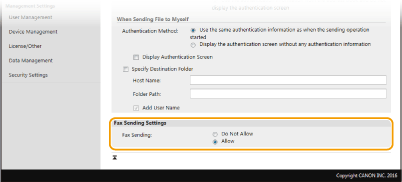
[Faks Gönderimi (Fax Sending)]
Faks göndermeye izin verilip verilmeyeceğini seçin. [İzin Verme (Do Not Allow)] kullanıcının makineden faks göndermesini önler.
9
[Tamam (OK)] öğesini tıklatın.